Inicio rápido
Inicio rápido lleva desde abrir TavernAI 2 hasta recibir la primera respuesta de AI.
Úsalo después de la instalación. Vamos a iniciar la aplicación, conectar un proveedor, agregar una tarjeta y enviar un mensaje.
1. Primer mensaje
Sección titulada «1. Primer mensaje»1.1 Iniciamos TavernAI
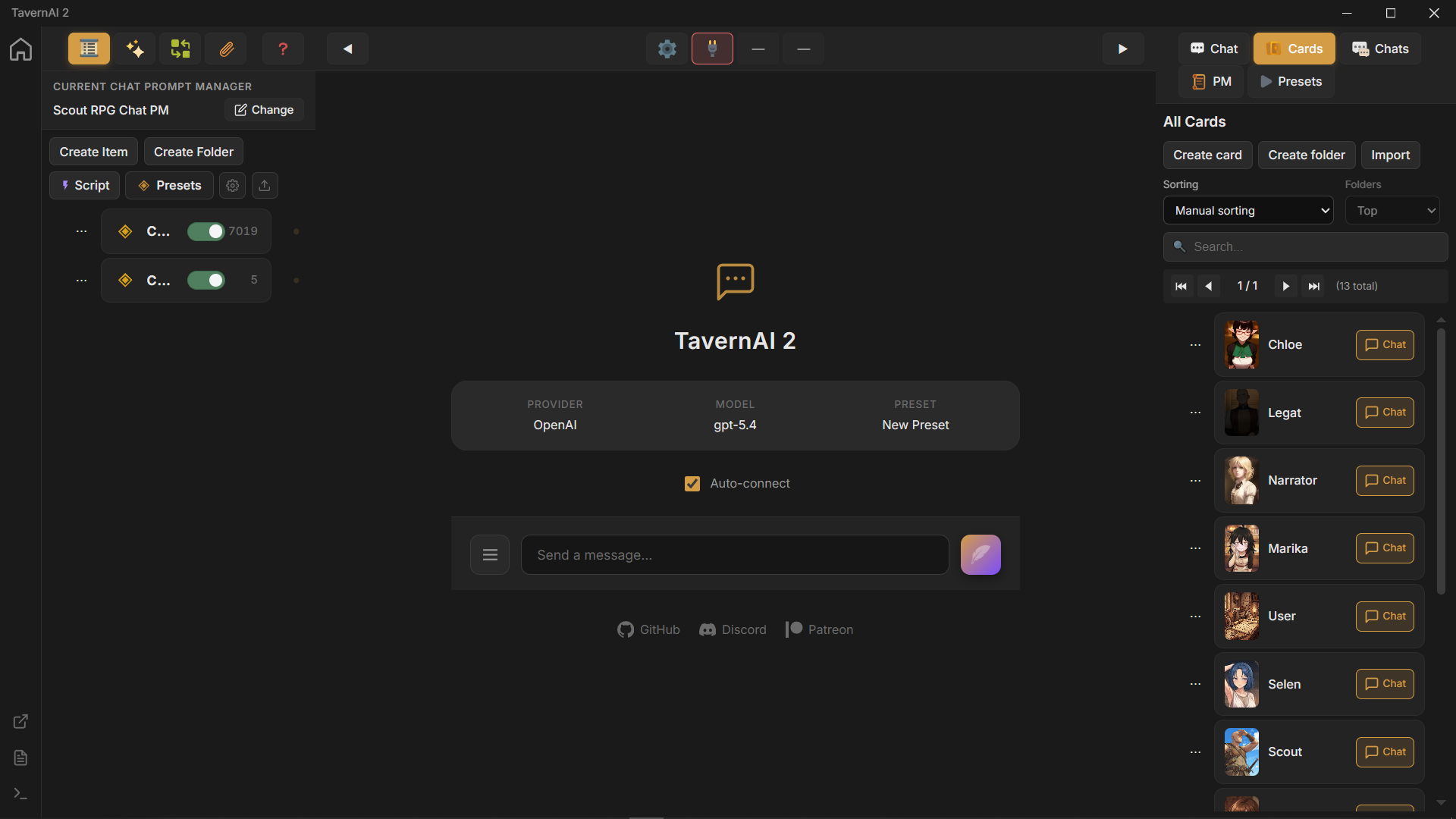
Sección titulada «1.1 Iniciamos TavernAI»Abre TavernAI desde la carpeta que extrajiste.
1.2 Conectamos un proveedor
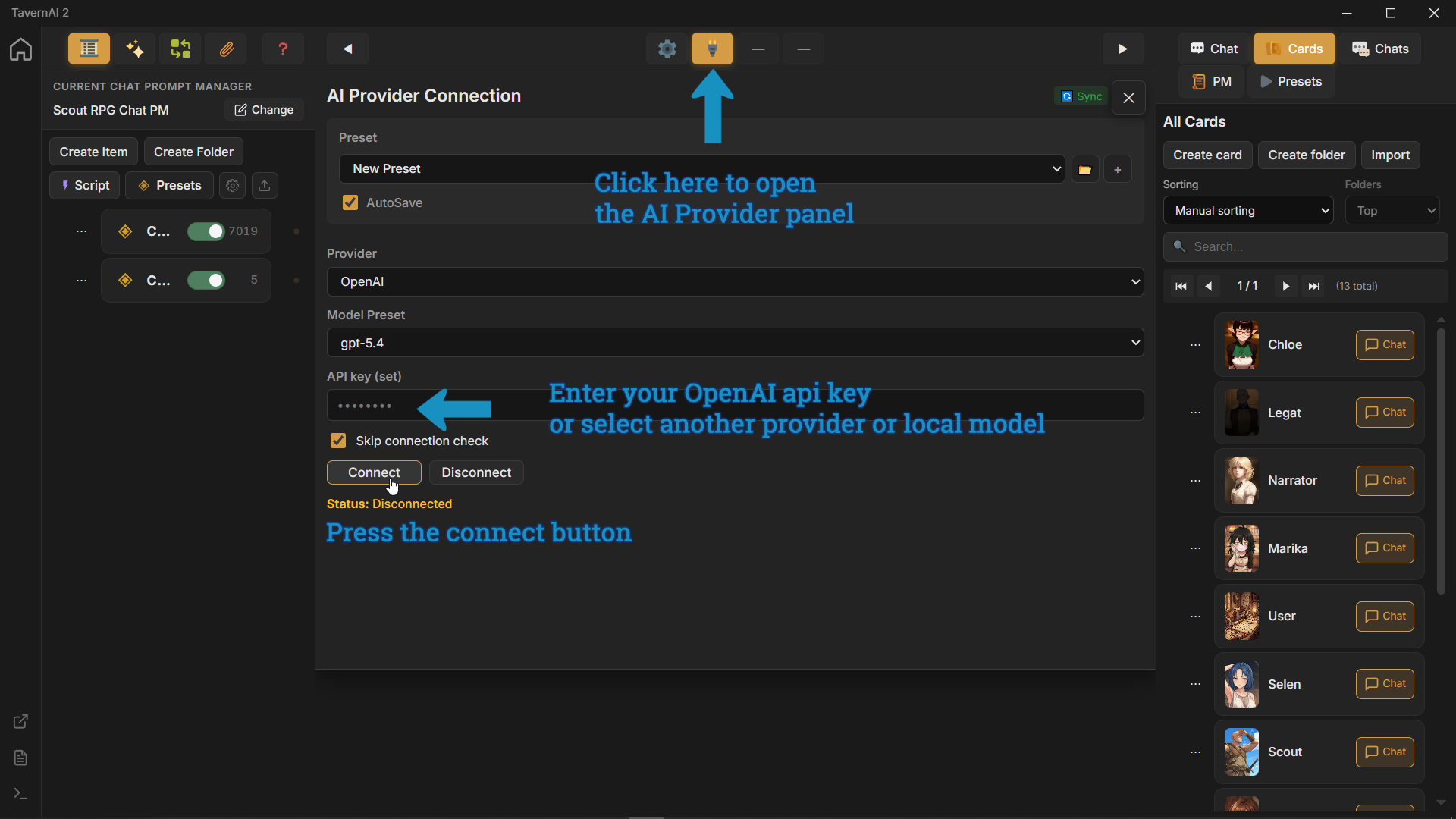
Sección titulada «1.2 Conectamos un proveedor»Abre la configuración del proveedor y elige el modelo de AI que quieres usar.
1.3 Creamos un chat
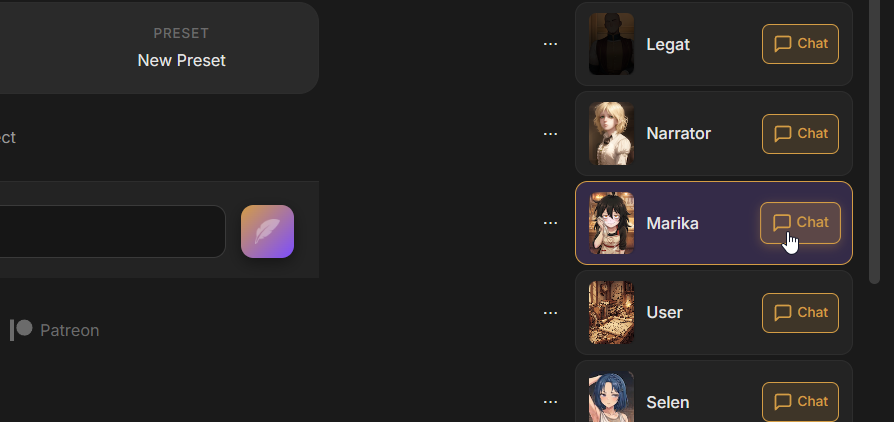
Sección titulada «1.3 Creamos un chat»Pulsa el boton Chat en el personaje para iniciar un nuevo chat.
1.4 Escribimos un mensaje
Sección titulada «1.4 Escribimos un mensaje»Ahora escribimos el primer mensaje.
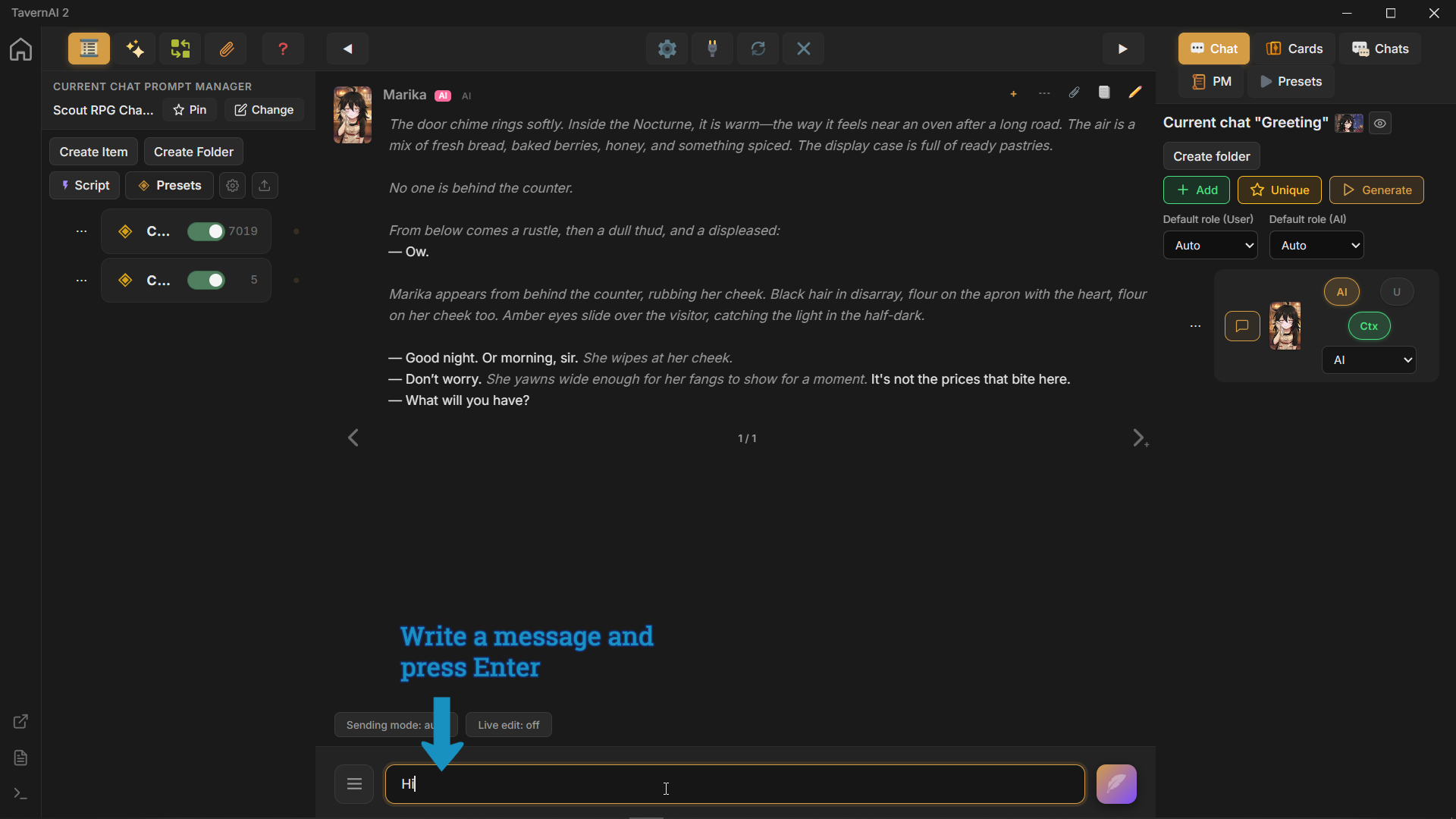
1.5 Recibimos una respuesta
Sección titulada «1.5 Recibimos una respuesta»Ahora recibimos la primera respuesta de AI.
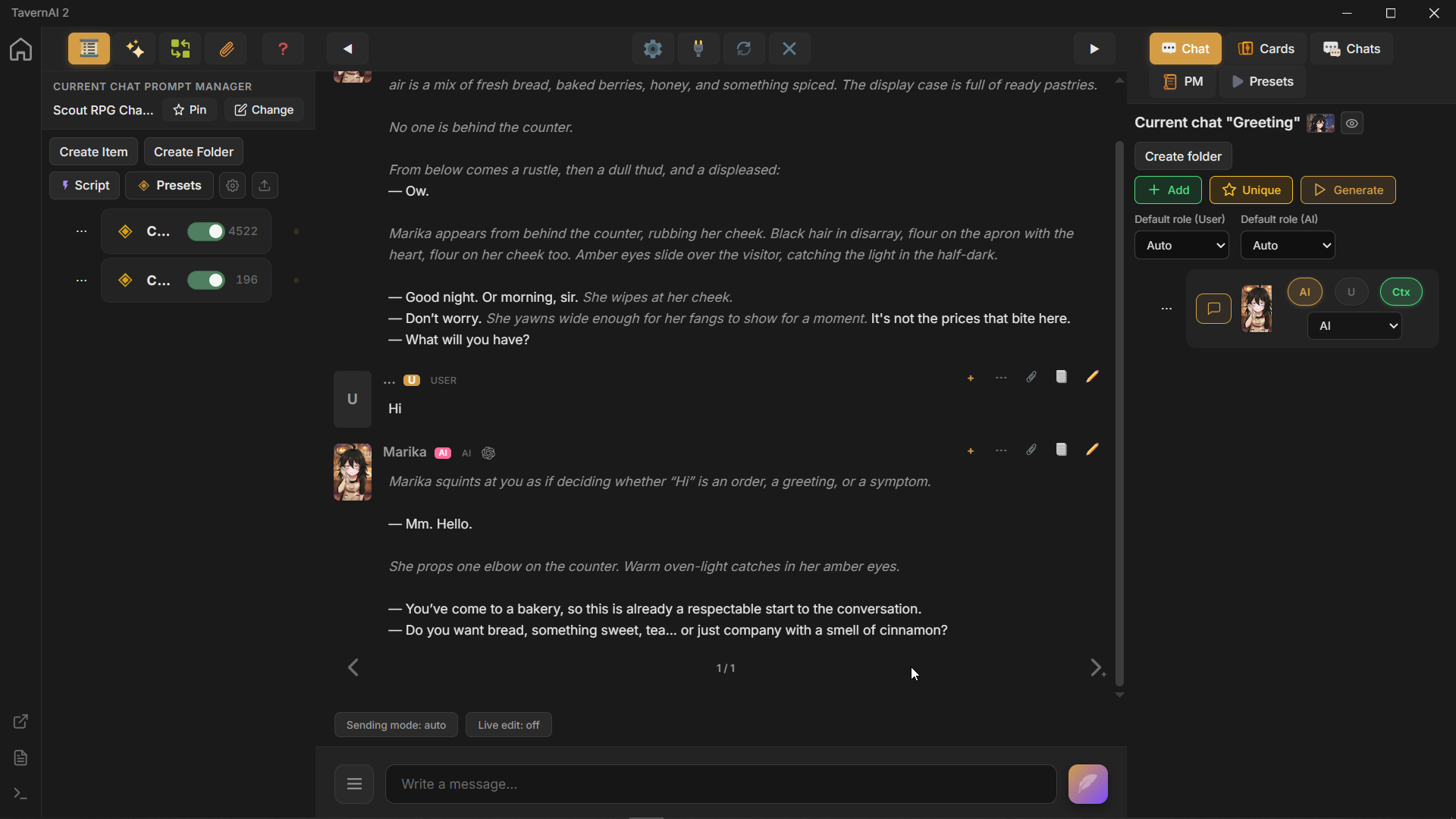
2. Agregar tarjetas
Sección titulada «2. Agregar tarjetas»En este momento todavía no hablamos como ninguna character card. Agreguemos una tarjeta para nosotros, para que el chat tenga un participante de nuestro lado.
2.1 Abrimos el panel de tarjetas
Sección titulada «2.1 Abrimos el panel de tarjetas»Abre el panel para agregar tarjetas al chat.
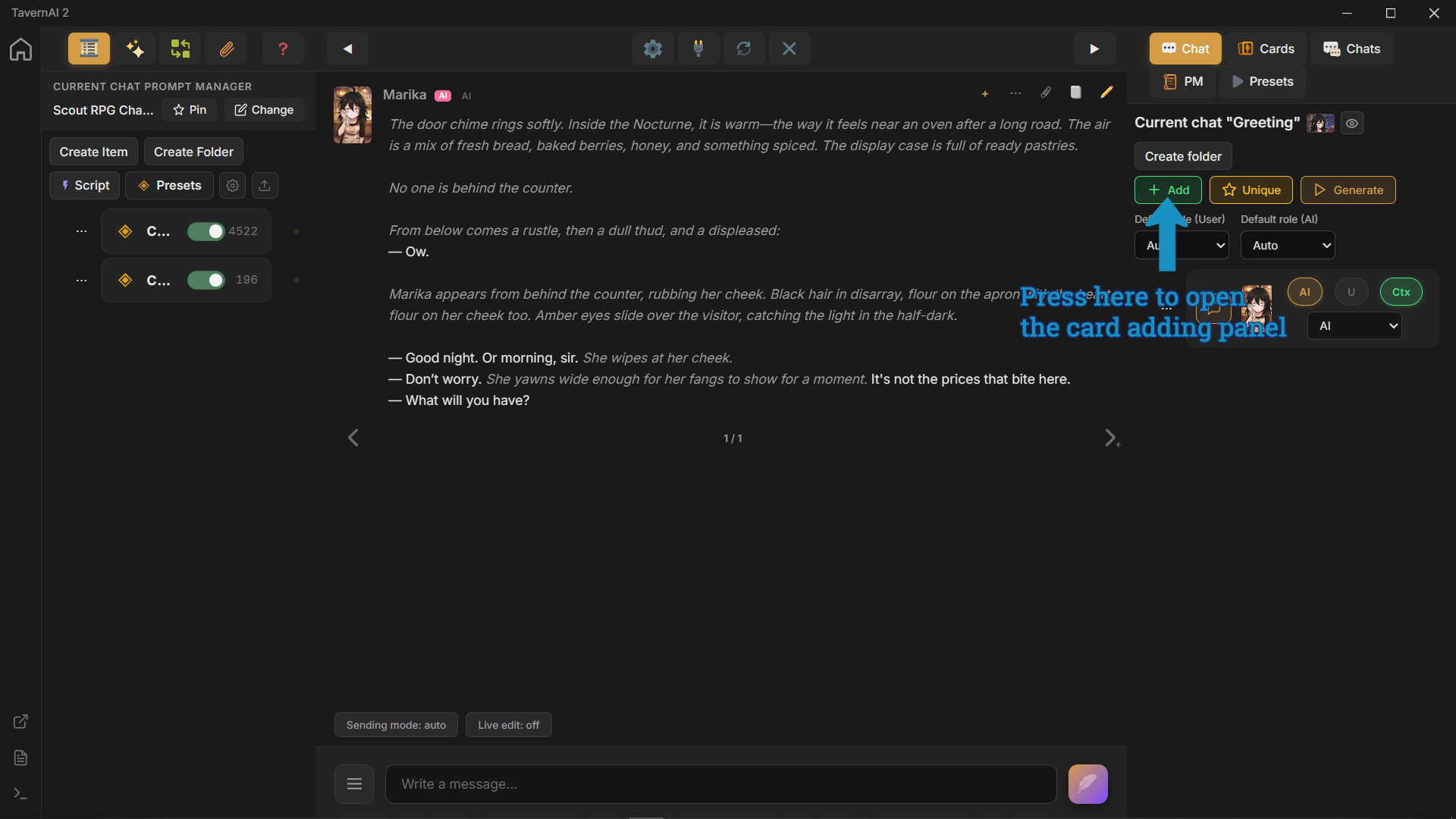
2.2 Agregamos un personaje
Sección titulada «2.2 Agregamos un personaje»Elige la tarjeta que quieres usar para ti.
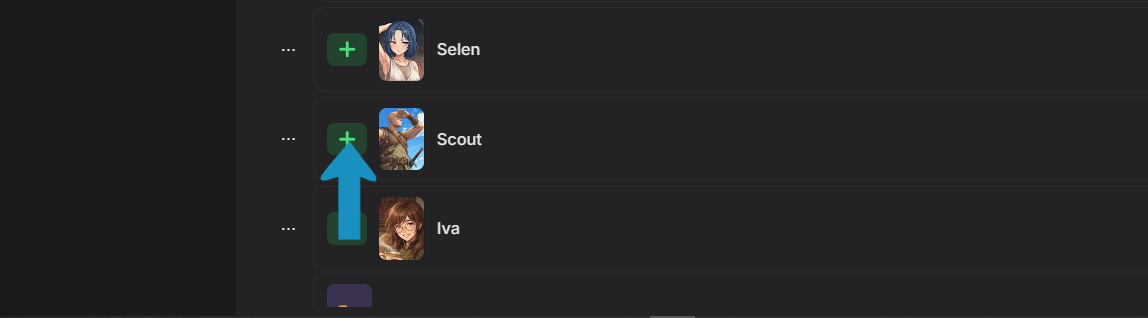
2.3 Configuramos la tarjeta
Sección titulada «2.3 Configuramos la tarjeta»La tarjeta ya está en el chat.
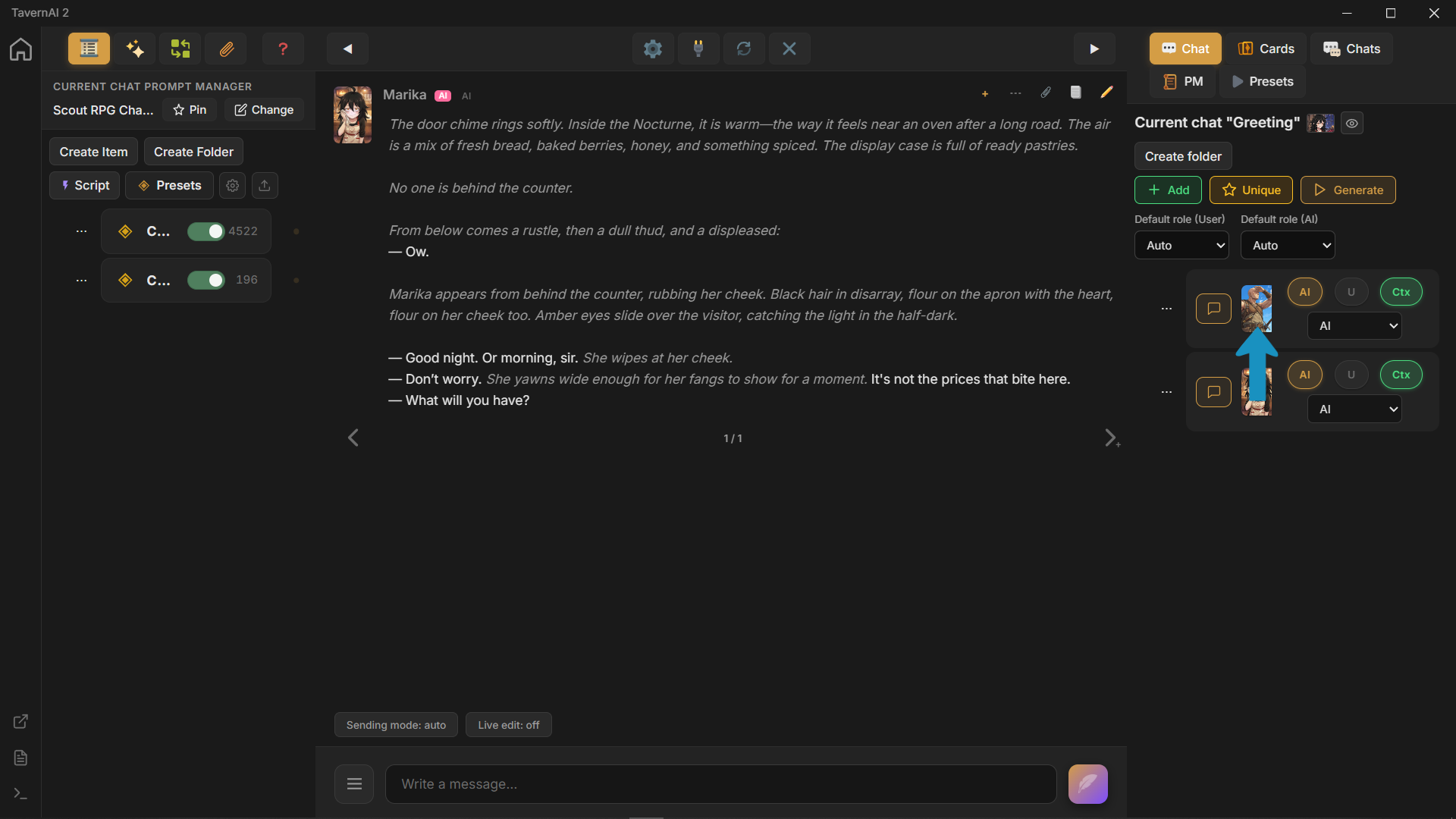
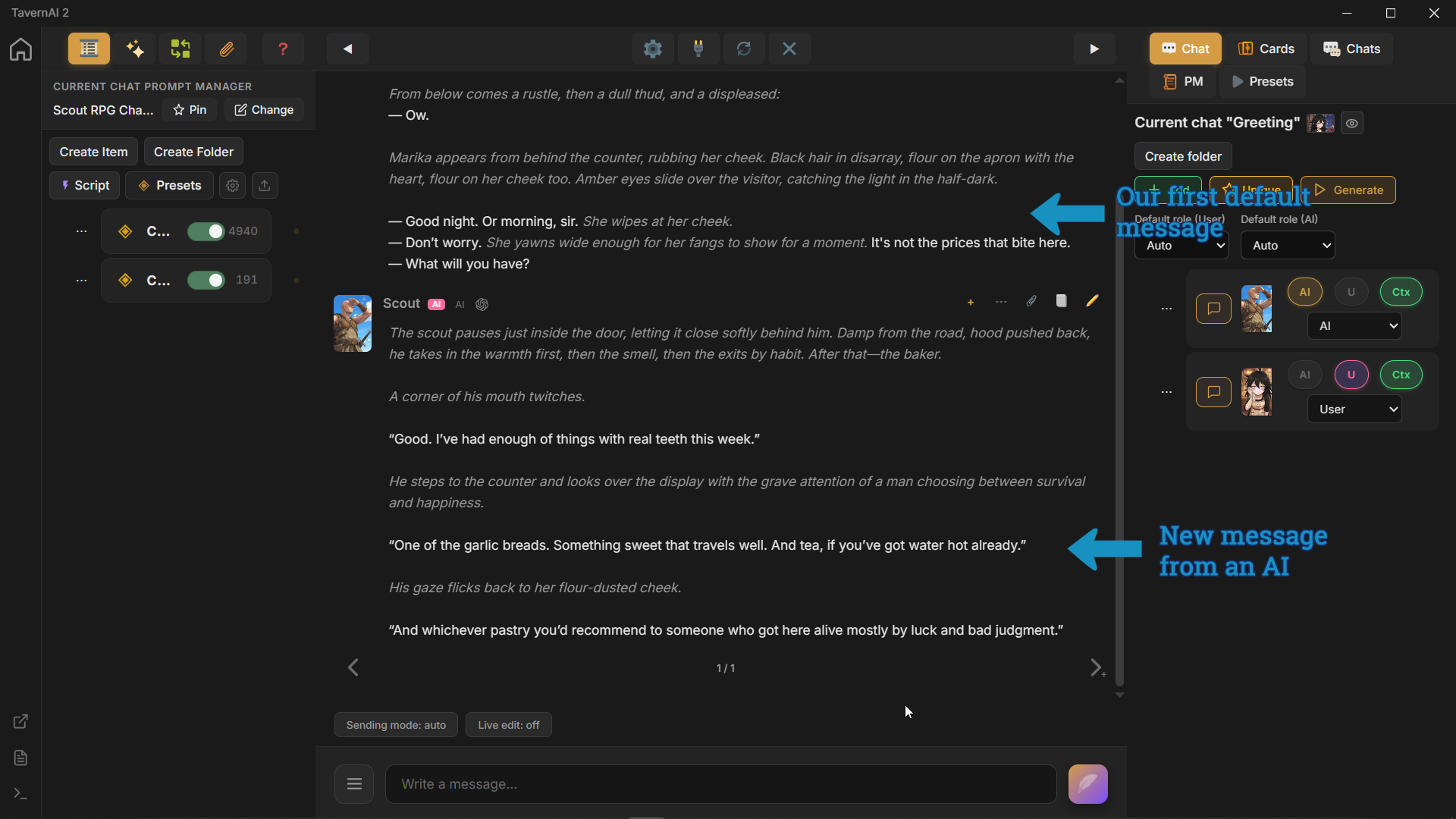
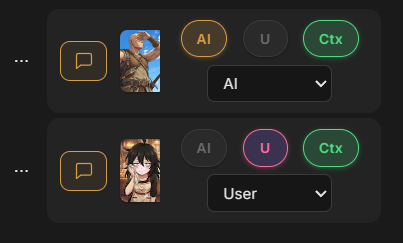
Ahora la AI está configurada para hablar por las dos tarjetas. Asignemos Scout como nuestra tarjeta y dejemos Marika como tarjeta del lado de AI.
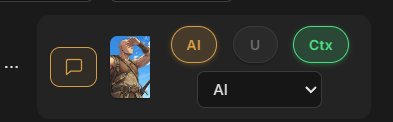
Así se ve Scout cuando la AI habla por esa tarjeta:
Y así se ve Scout después de convertirse en nuestra tarjeta:
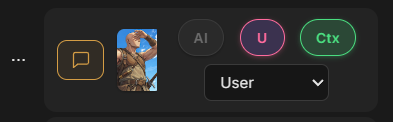
Los controls de la tarjeta significan:
AI — las tarjetas con este flag activado participan en AI-generated messages.
U — las tarjetas con este flag activado participan en tus mensajes.
Ctx — cuando está activado, el Prompt Manager de la tarjeta se agrega al generation context.
Role selector — controla el Chat Completion role para los mensajes de esta tarjeta, para que el modelo sepa si debe tratarlos como mensajes del lado del usuario o del lado de AI.
2.4 Enviamos un mensaje como la tarjeta
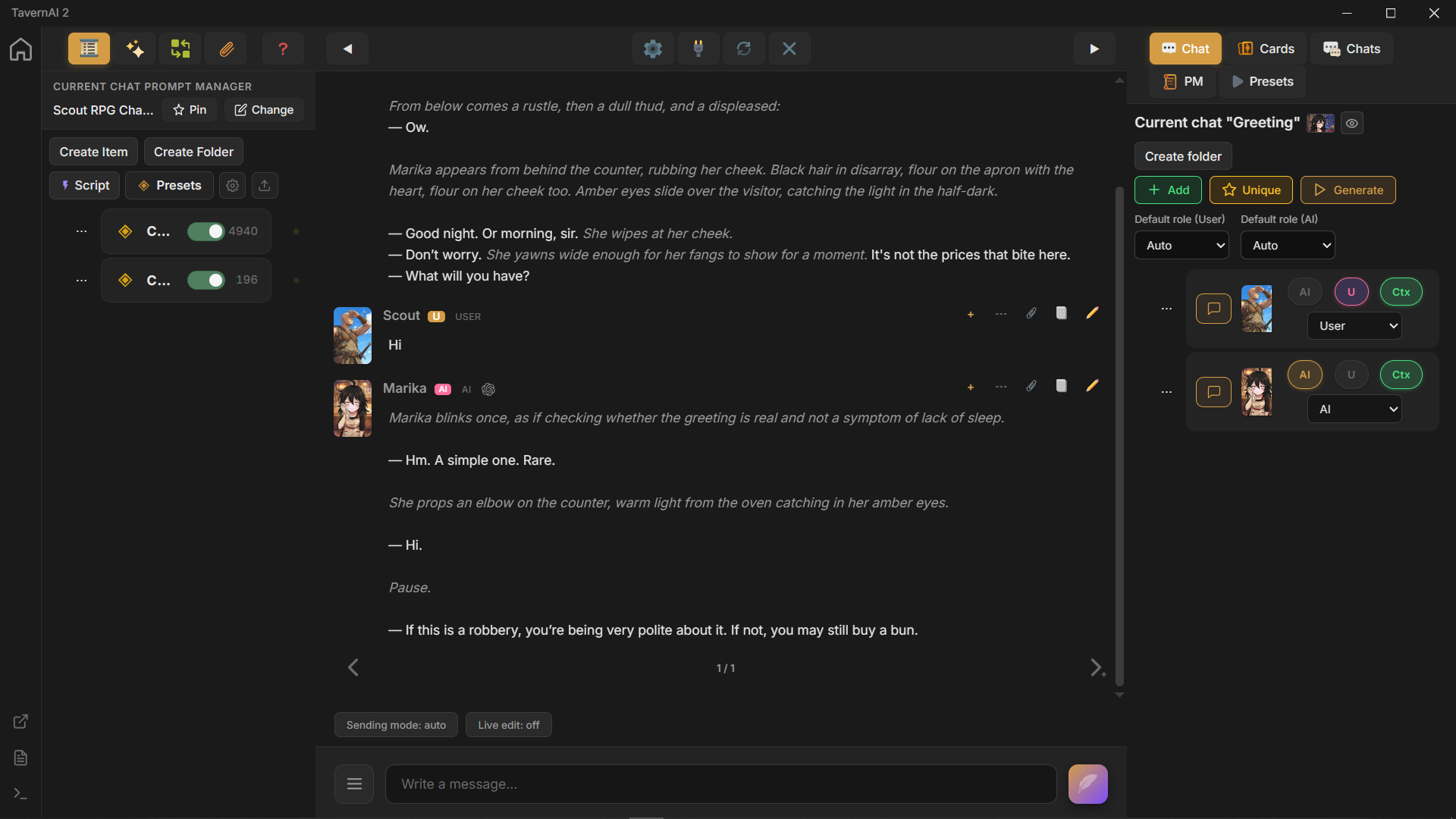
Sección titulada «2.4 Enviamos un mensaje como la tarjeta»Ahora enviamos un mensaje como Scout. Marika reacciona de otra forma porque el chat ya tiene un personaje de nuestro lado.
3. Cambiamos los roles
Sección titulada «3. Cambiamos los roles»Ahora creamos un nuevo chat y cambiamos la configuracion de las tarjetas.
Esta vez jugamos como Marika, la dueña de la panadería nocturna, y recibimos a Scout como invitado.