Démarrage rapide
Le démarrage rapide va de l’ouverture de TavernAI 2 à la première réponse de l’AI.
Utilisez-le après l’installation. Nous allons lancer l’application, connecter un provider, ajouter une carte et envoyer un message.
1. Premier message
Section intitulée « 1. Premier message »1.1 Lancer TavernAI
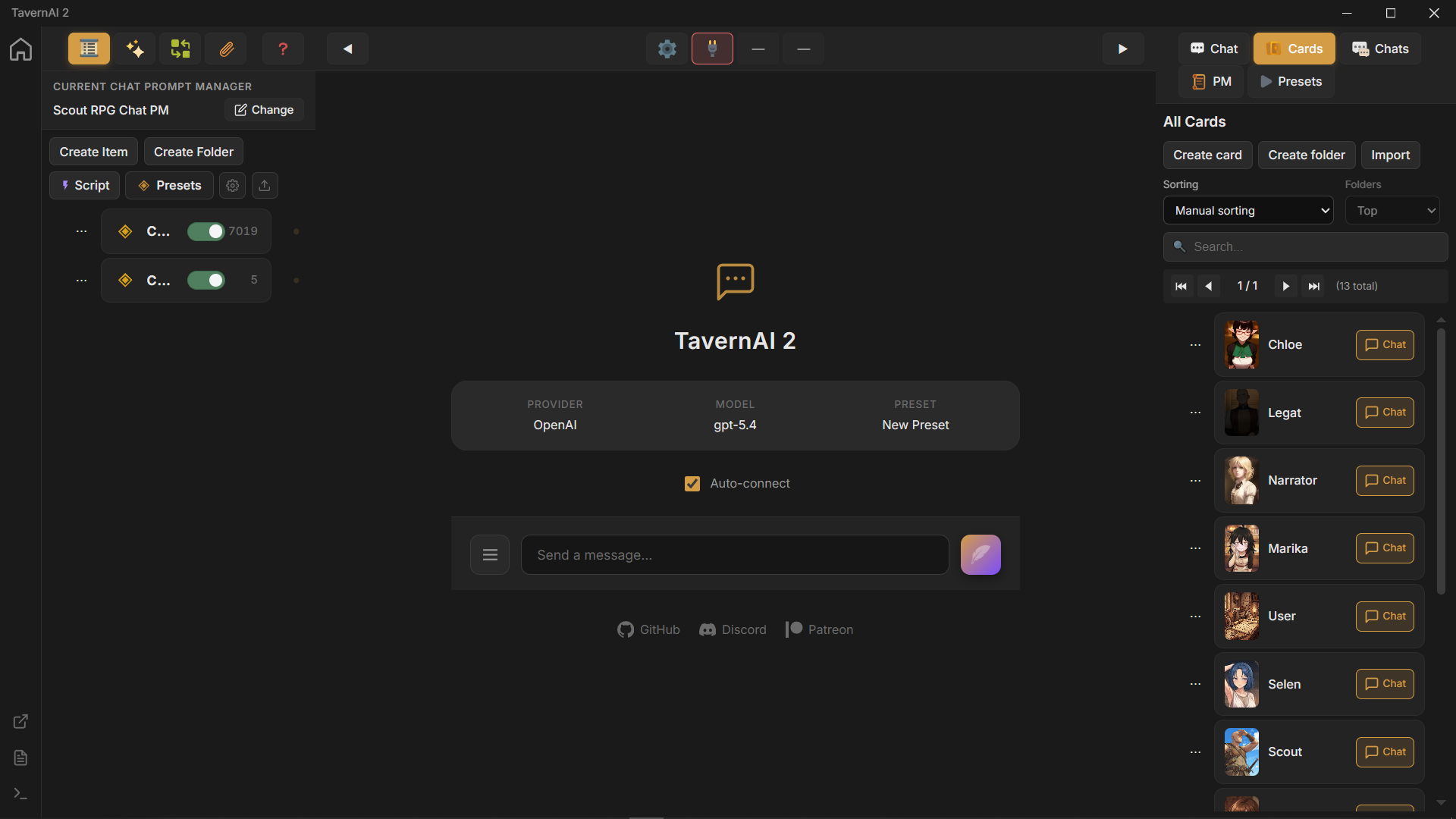
Section intitulée « 1.1 Lancer TavernAI »Ouvrez TavernAI depuis le dossier que vous avez extrait.
1.2 Connecter un provider
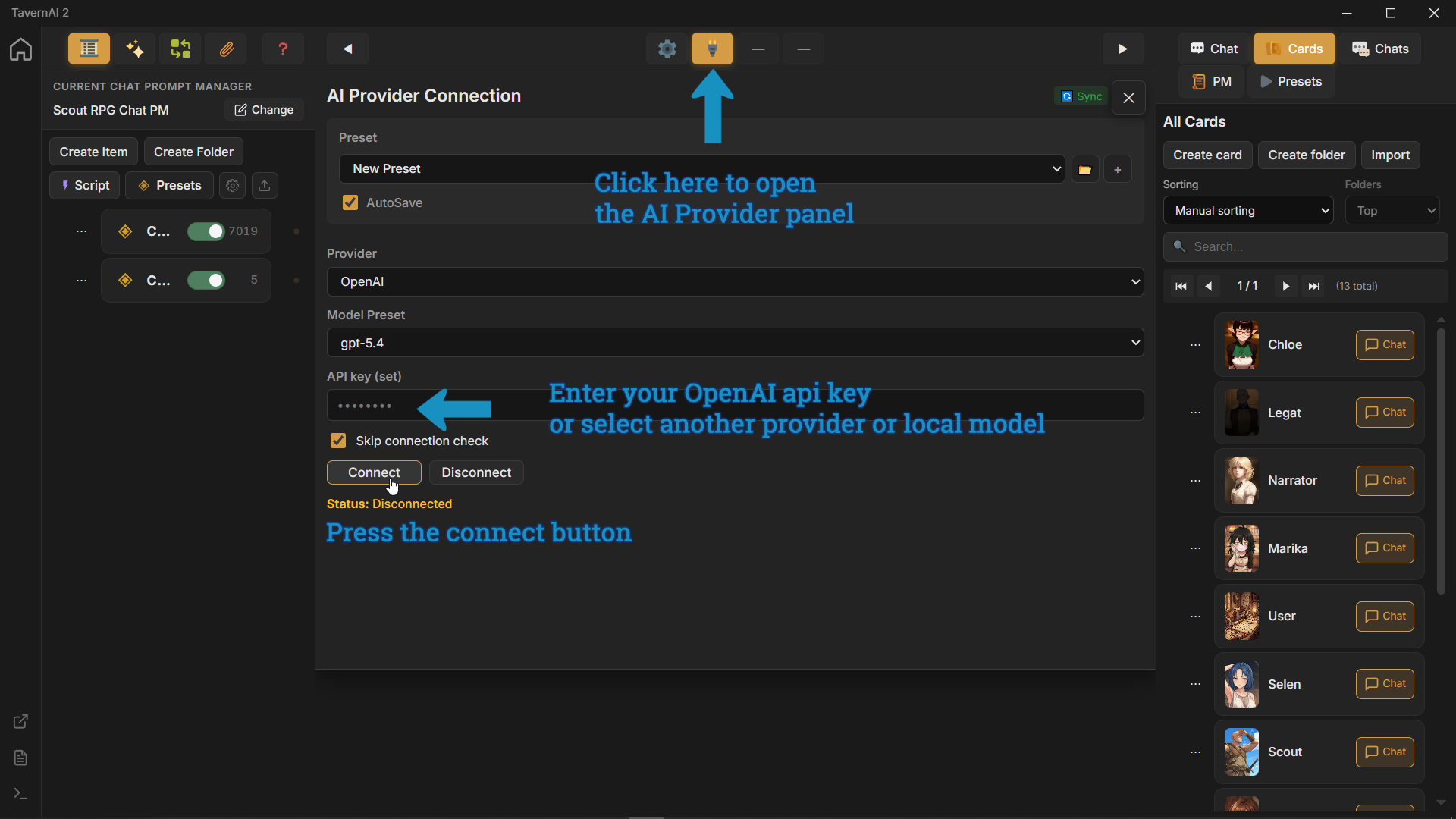
Section intitulée « 1.2 Connecter un provider »Ouvrez la configuration du provider et choisissez le modèle d’AI à utiliser.
1.3 Créer un chat
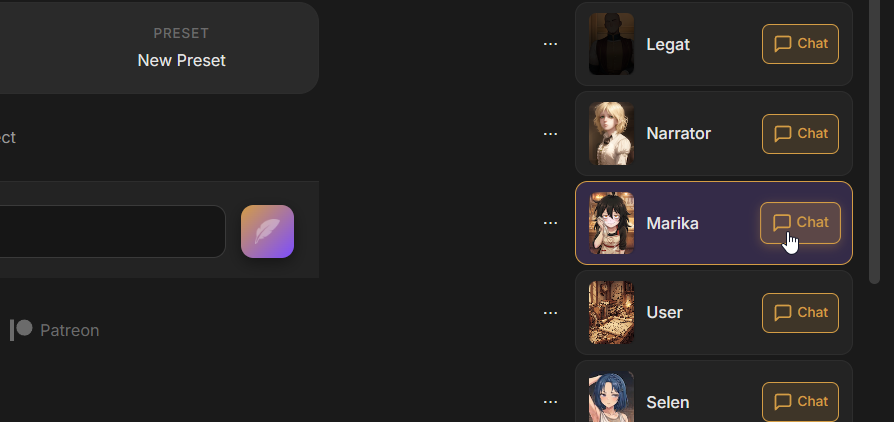
Section intitulée « 1.3 Créer un chat »Appuyez sur le bouton Chat du personnage pour démarrer un nouveau chat.
1.4 Écrire un message
Section intitulée « 1.4 Écrire un message »Écrivons maintenant le premier message.
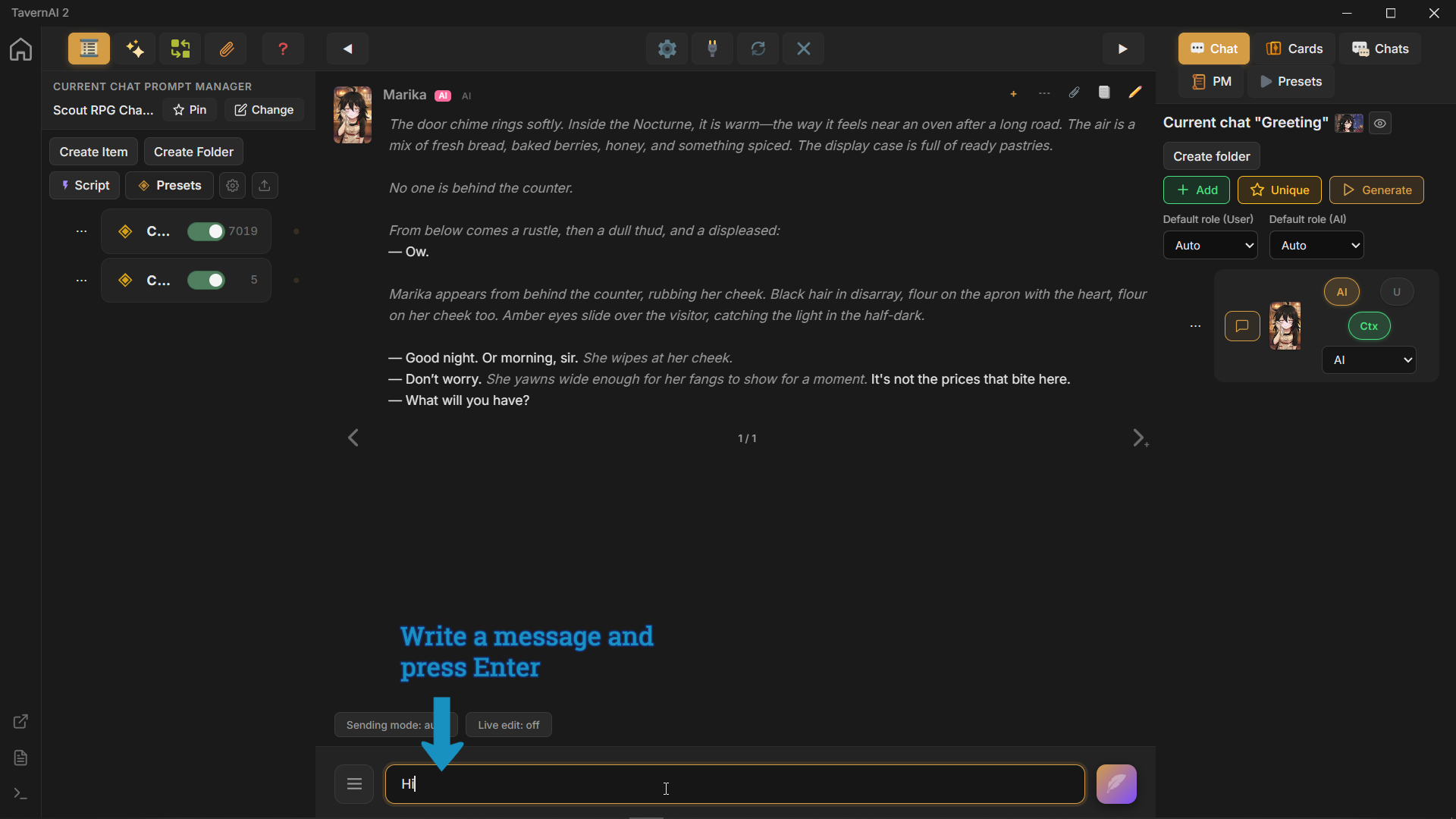
1.5 Recevoir une réponse
Section intitulée « 1.5 Recevoir une réponse »Nous recevons maintenant la première réponse de l’AI.
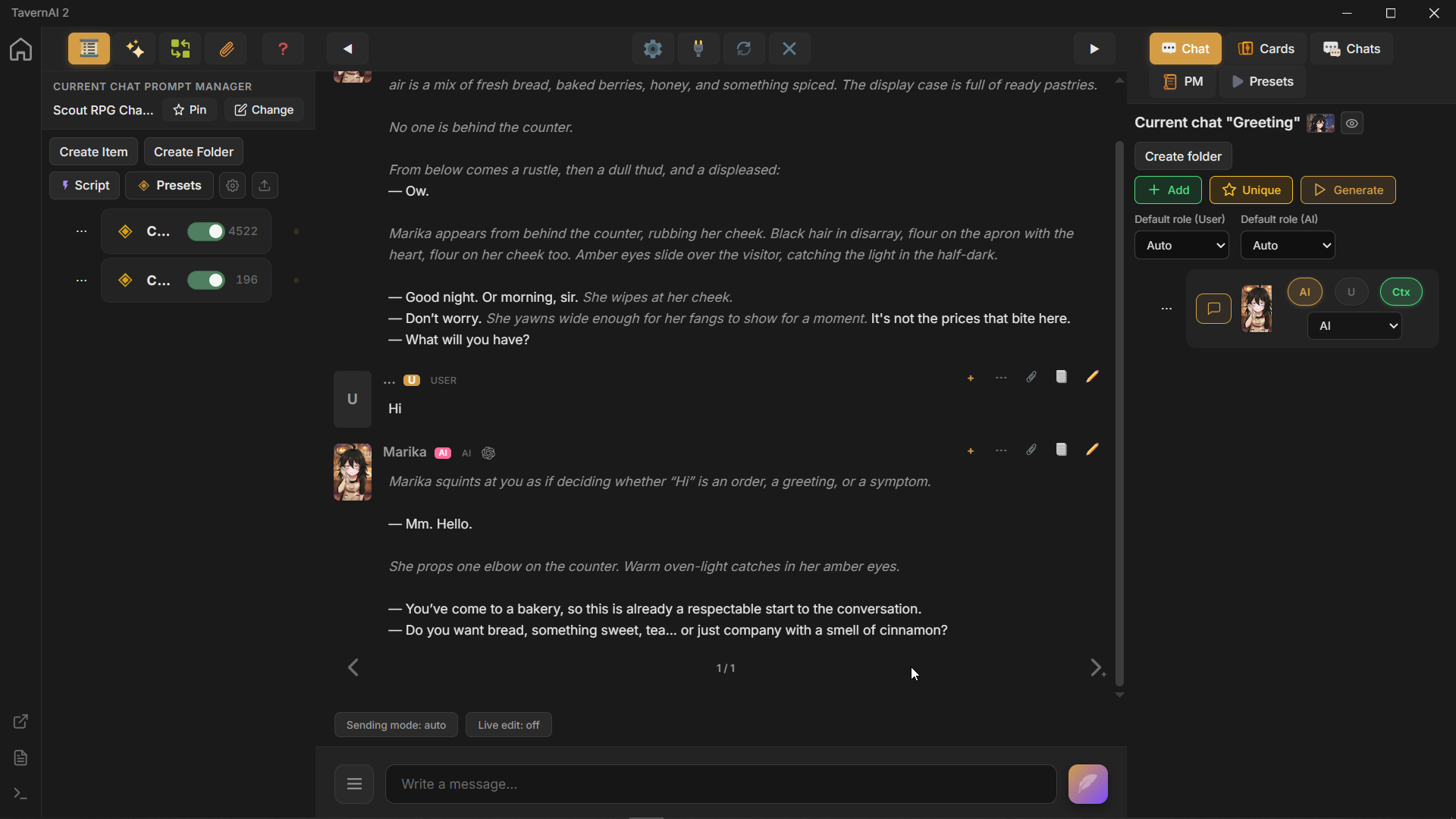
2. Ajouter des cartes
Section intitulée « 2. Ajouter des cartes »À ce stade, nous ne parlons pas encore comme une character card. Ajoutons une carte pour nous, afin que le chat ait un participant de notre côté.
2.1 Ouvrir le panneau des cartes
Section intitulée « 2.1 Ouvrir le panneau des cartes »Ouvrez le panneau pour ajouter des cartes au chat.
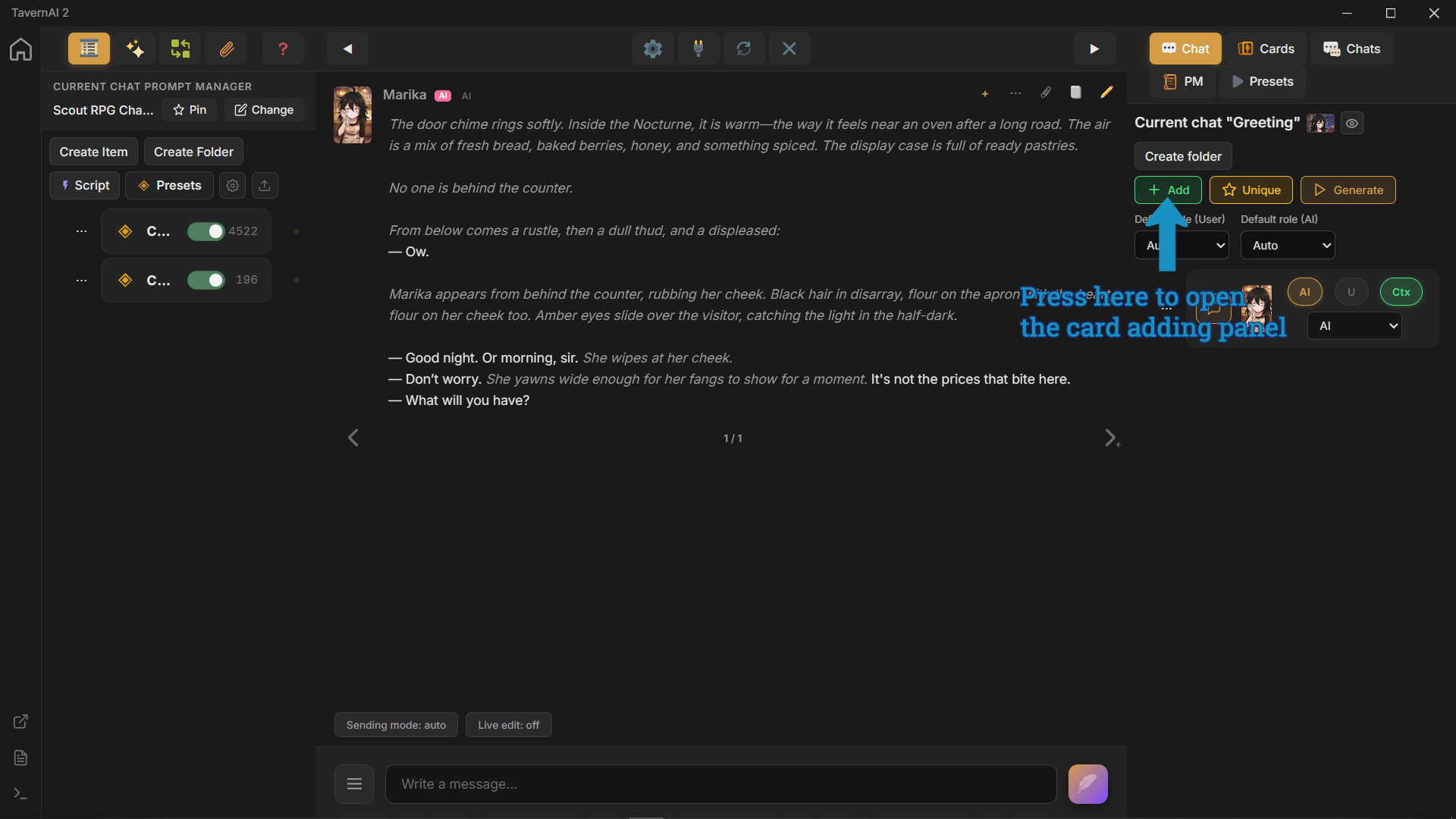
2.2 Ajouter un personnage
Section intitulée « 2.2 Ajouter un personnage »Choisissez la carte que vous voulez utiliser pour vous.
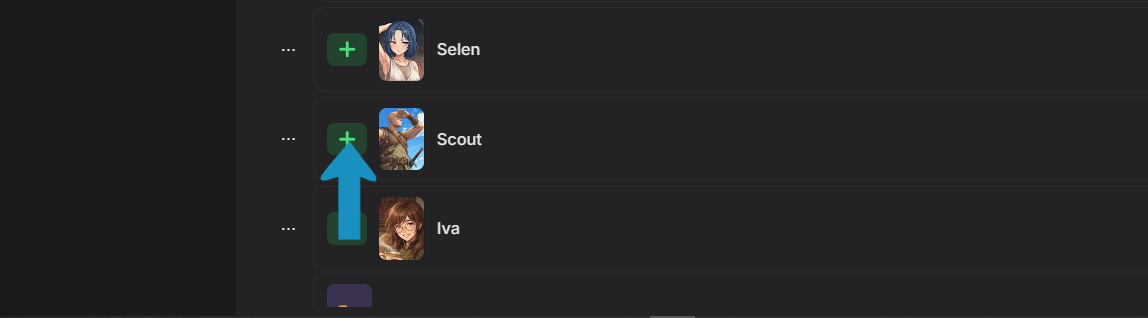
2.3 Configurer la carte
Section intitulée « 2.3 Configurer la carte »La carte est maintenant dans le chat.
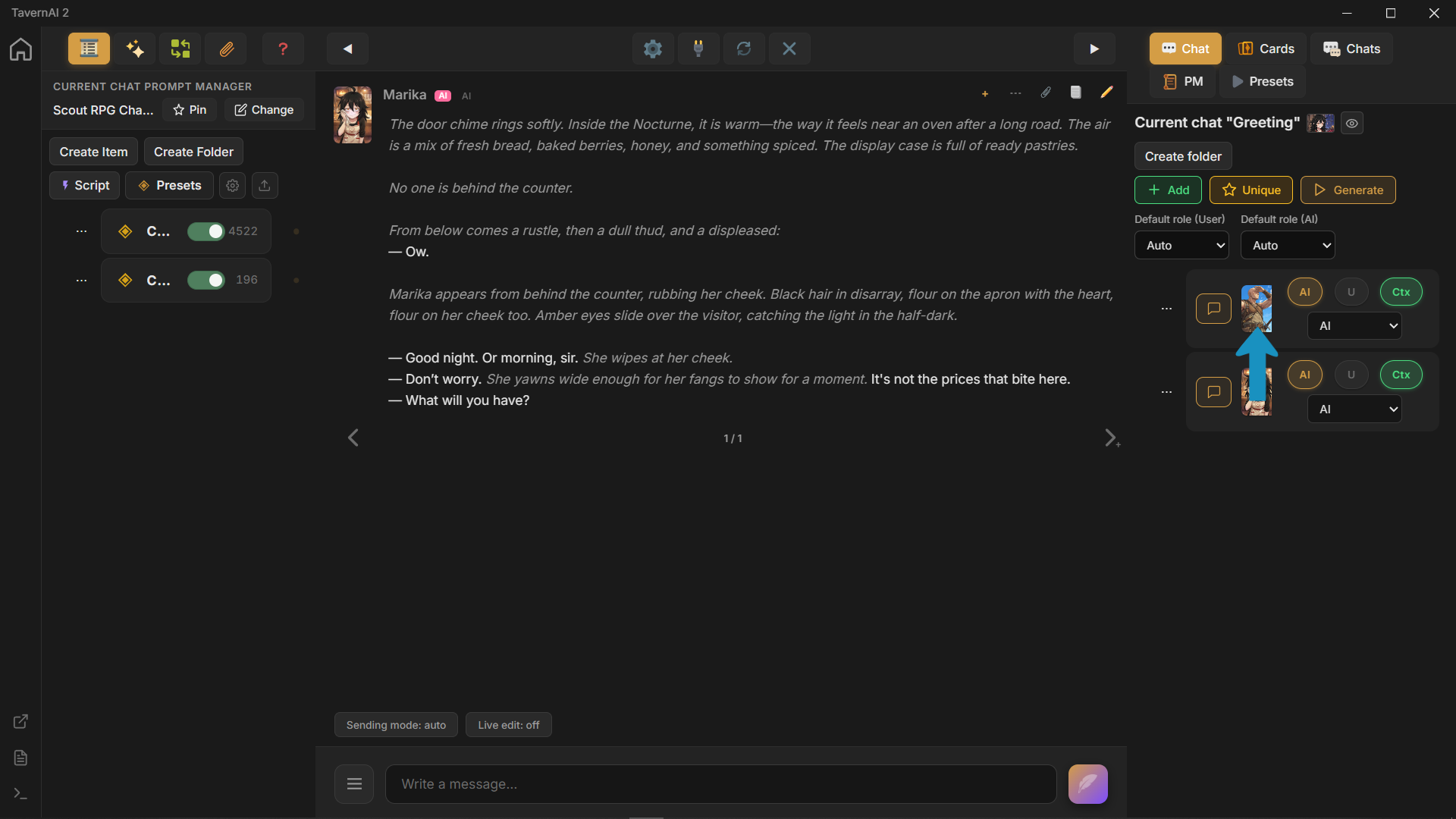
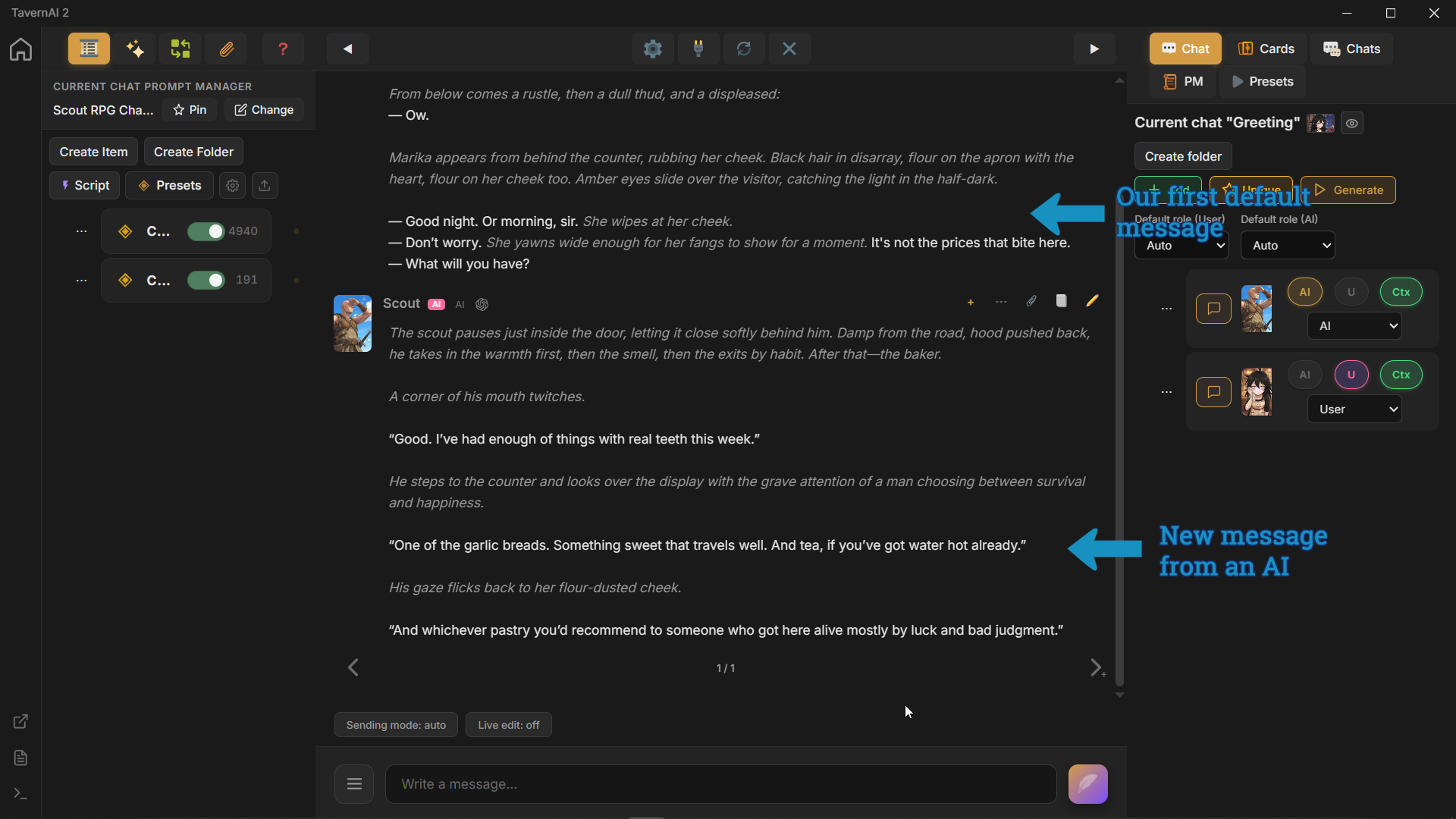
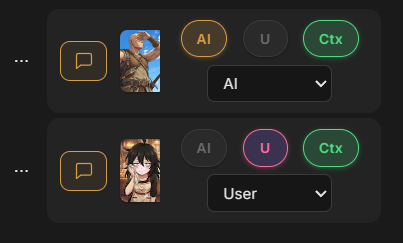
Pour le moment, l’AI est configurée pour parler au nom des deux cartes. Affectons Scout comme notre carte et laissons Marika comme carte du côté AI.
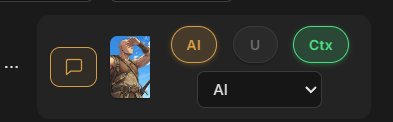
Voici Scout quand l’AI parle pour cette carte :
Et voici Scout après être devenu notre carte :
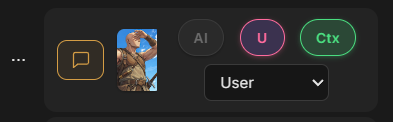
Les controls de la carte signifient :
AI — les cartes avec ce flag activé participent aux AI-generated messages.
U — les cartes avec ce flag activé participent à vos messages.
Ctx — quand il est activé, le Prompt Manager de la carte est ajouté au generation context.
Role selector — contrôle le Chat Completion role pour les messages de cette carte, afin que le modèle sache s’ils doivent être traités comme des messages côté utilisateur ou côté AI.
2.4 Envoyer un message comme la carte
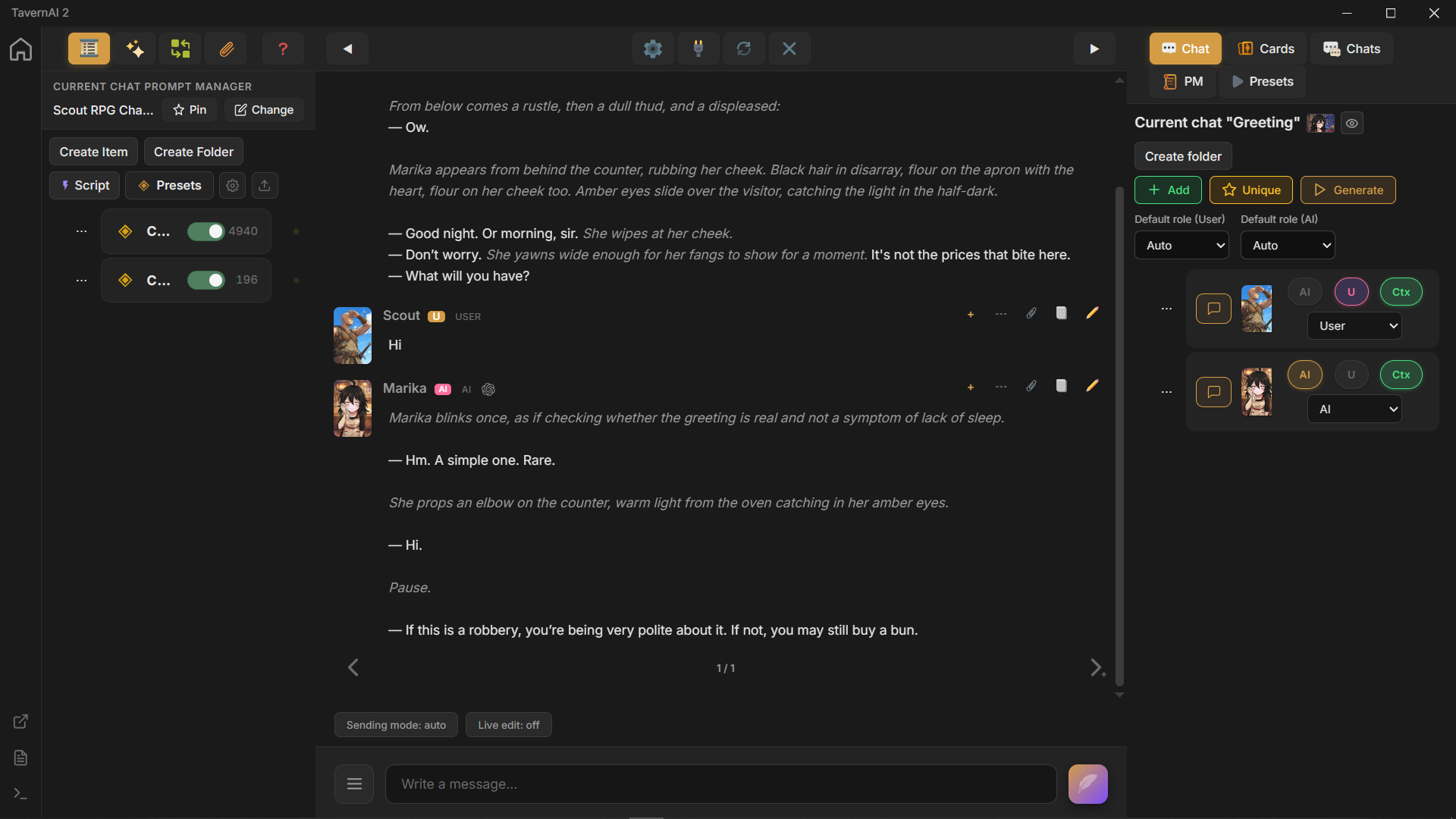
Section intitulée « 2.4 Envoyer un message comme la carte »Envoyons maintenant un message comme Scout. Marika réagit autrement parce que le chat a désormais un personnage de notre côté.
3. Changer les rôles
Section intitulée « 3. Changer les rôles »Créons maintenant un nouveau chat et inversons la configuration des cartes.
Cette fois, nous jouons Marika, propriétaire de la boulangerie de nuit, et nous recevons Scout comme invité.