Schnellstart
Der Schnellstart führt vom Öffnen von TavernAI 2 bis zur ersten Antwort der AI.
Nutze ihn nach der Installation. Wir starten die App, verbinden einen Provider, fügen eine Karte hinzu und senden eine Nachricht.
1. Erste Nachricht
Abschnitt betitelt „1. Erste Nachricht“1.1 TavernAI starten
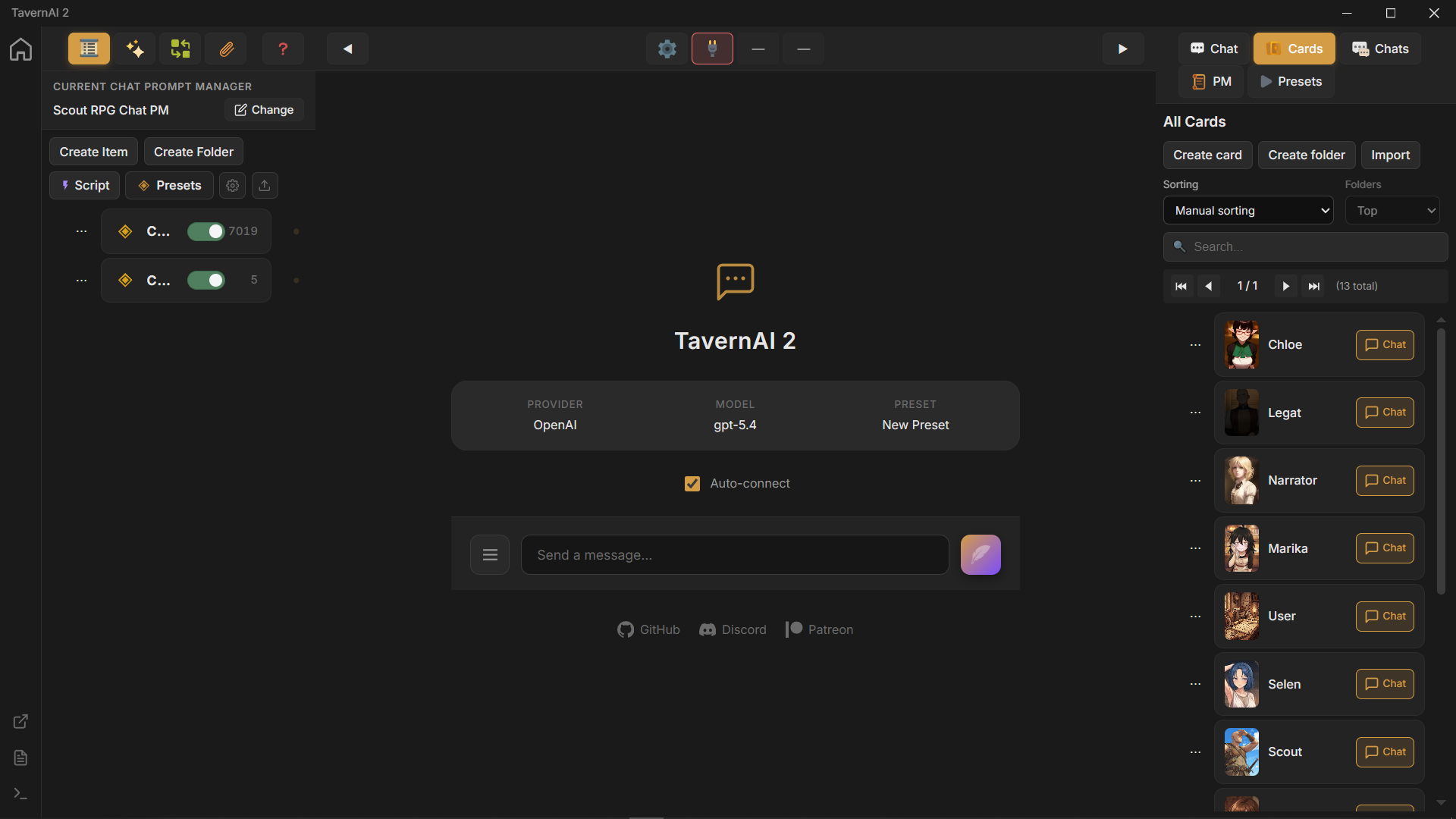
Abschnitt betitelt „1.1 TavernAI starten“Öffne TavernAI aus dem Ordner, den du entpackt hast.
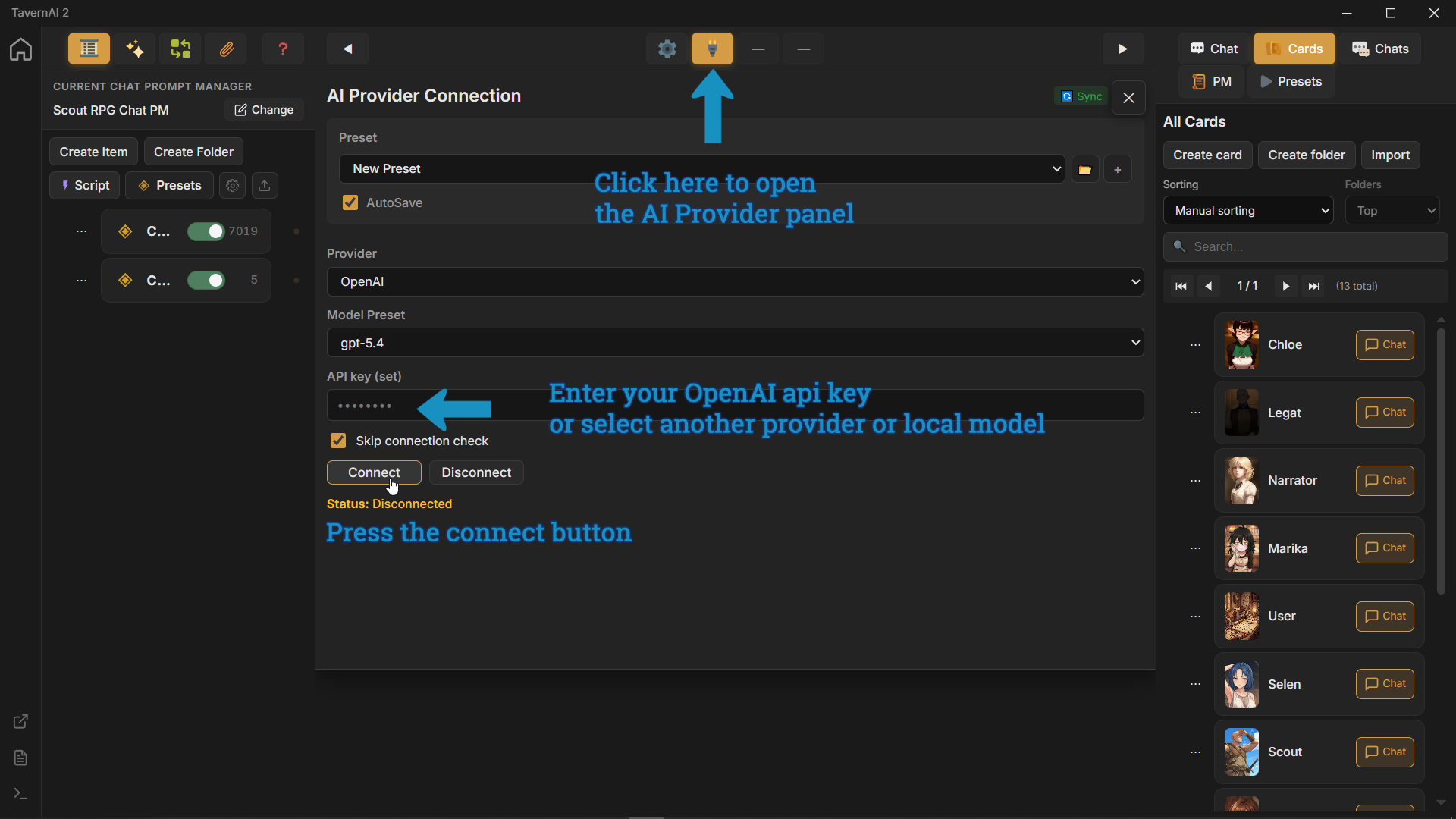
1.2 Provider verbinden
Abschnitt betitelt „1.2 Provider verbinden“Öffne die Provider-Einstellungen und wähle das AI-Modell, das du verwenden willst.
1.3 Chat erstellen
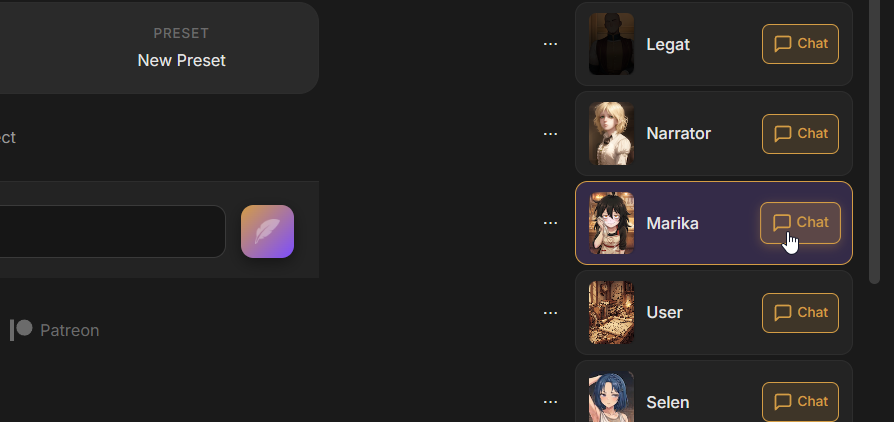
Abschnitt betitelt „1.3 Chat erstellen“Drücke den Chat-Button des Charakters, um einen neuen Chat zu starten.
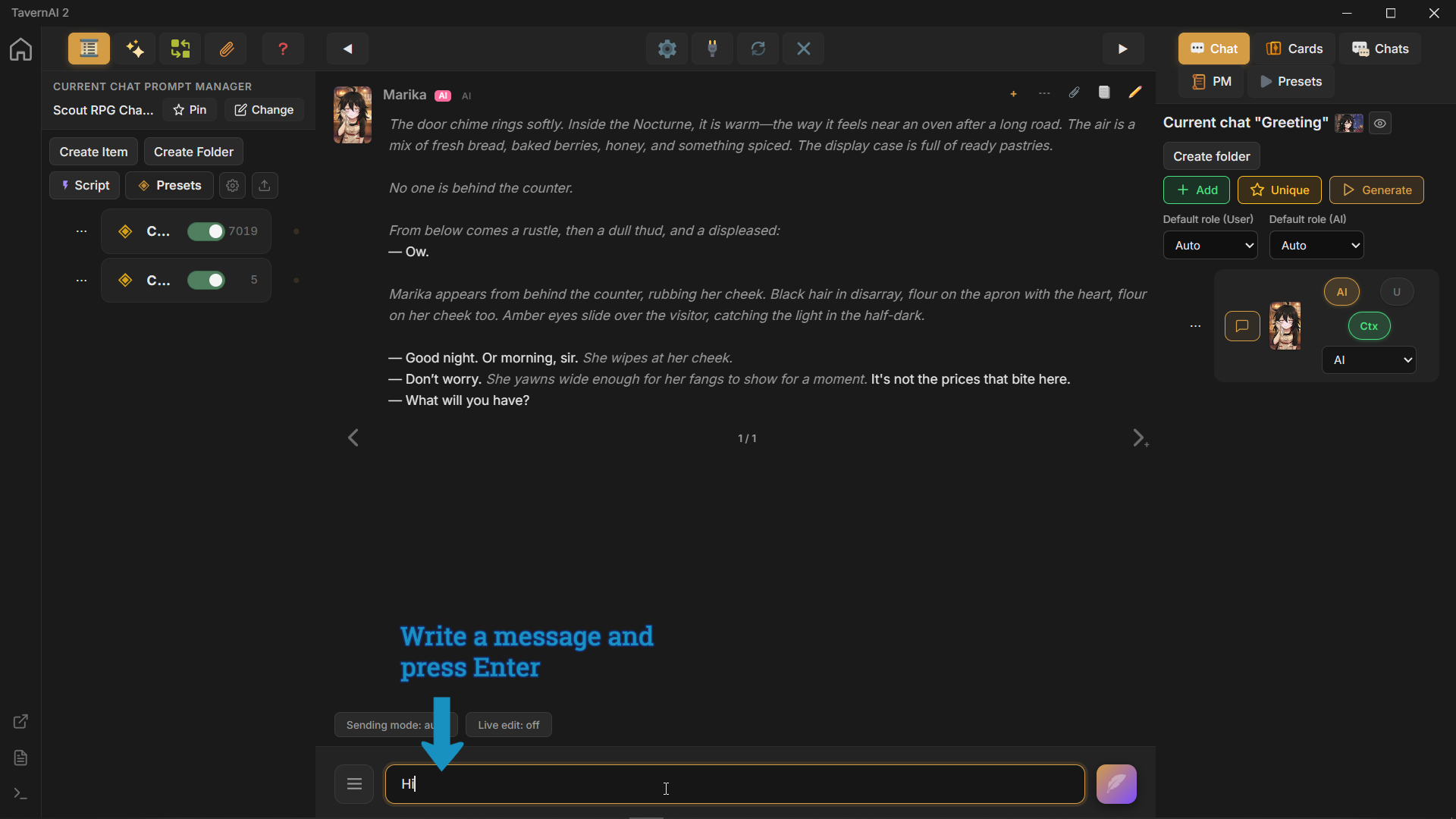
1.4 Nachricht schreiben
Abschnitt betitelt „1.4 Nachricht schreiben“Jetzt schreiben wir die erste Nachricht.
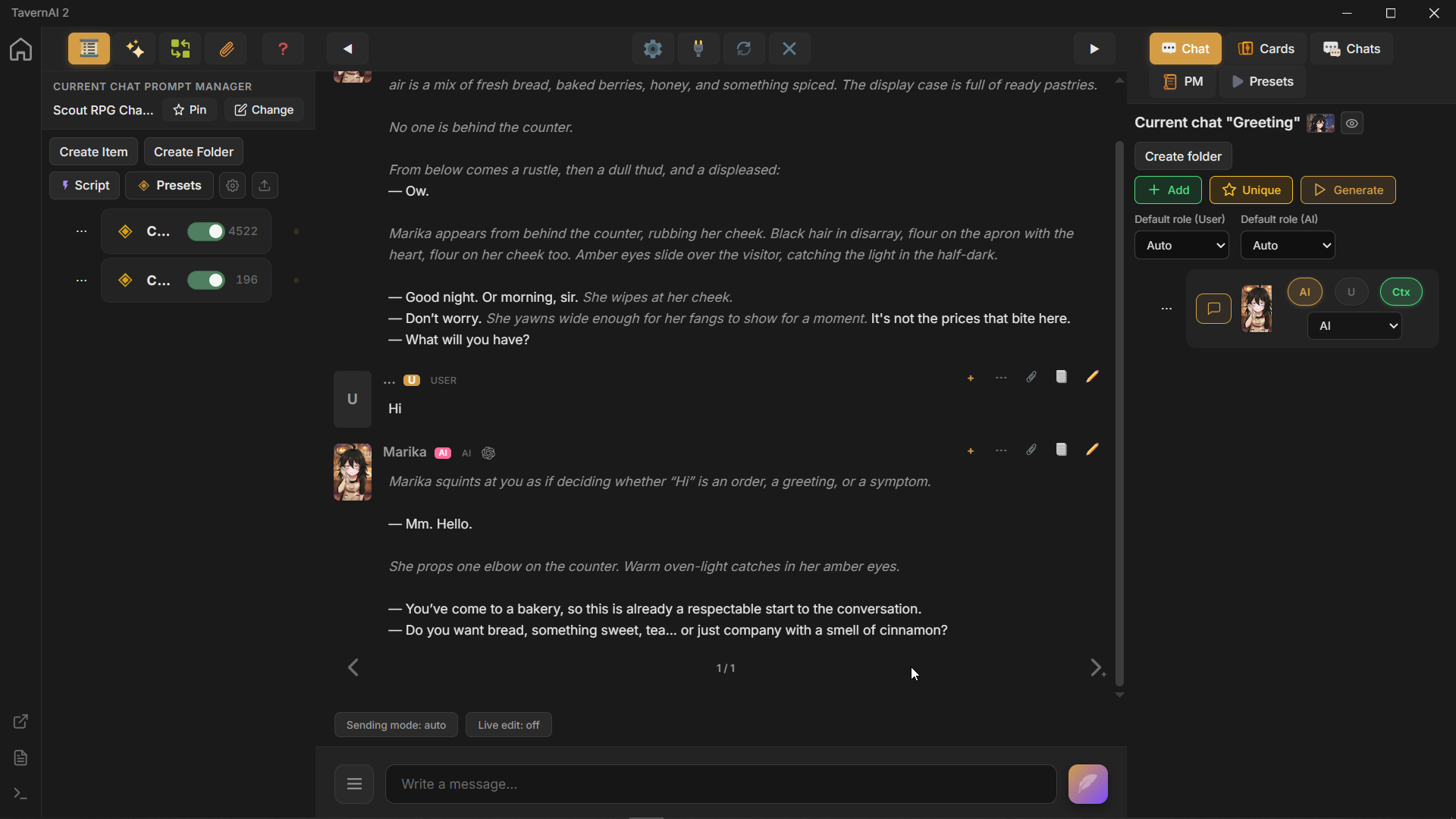
1.5 Antwort erhalten
Abschnitt betitelt „1.5 Antwort erhalten“Jetzt erhalten wir die erste AI-Antwort.
2. Karten hinzufügen
Abschnitt betitelt „2. Karten hinzufügen“Zu diesem Zeitpunkt sprechen wir noch nicht als character card. Fügen wir eine Karte für uns hinzu, damit der Chat einen Teilnehmer auf unserer Seite hat.
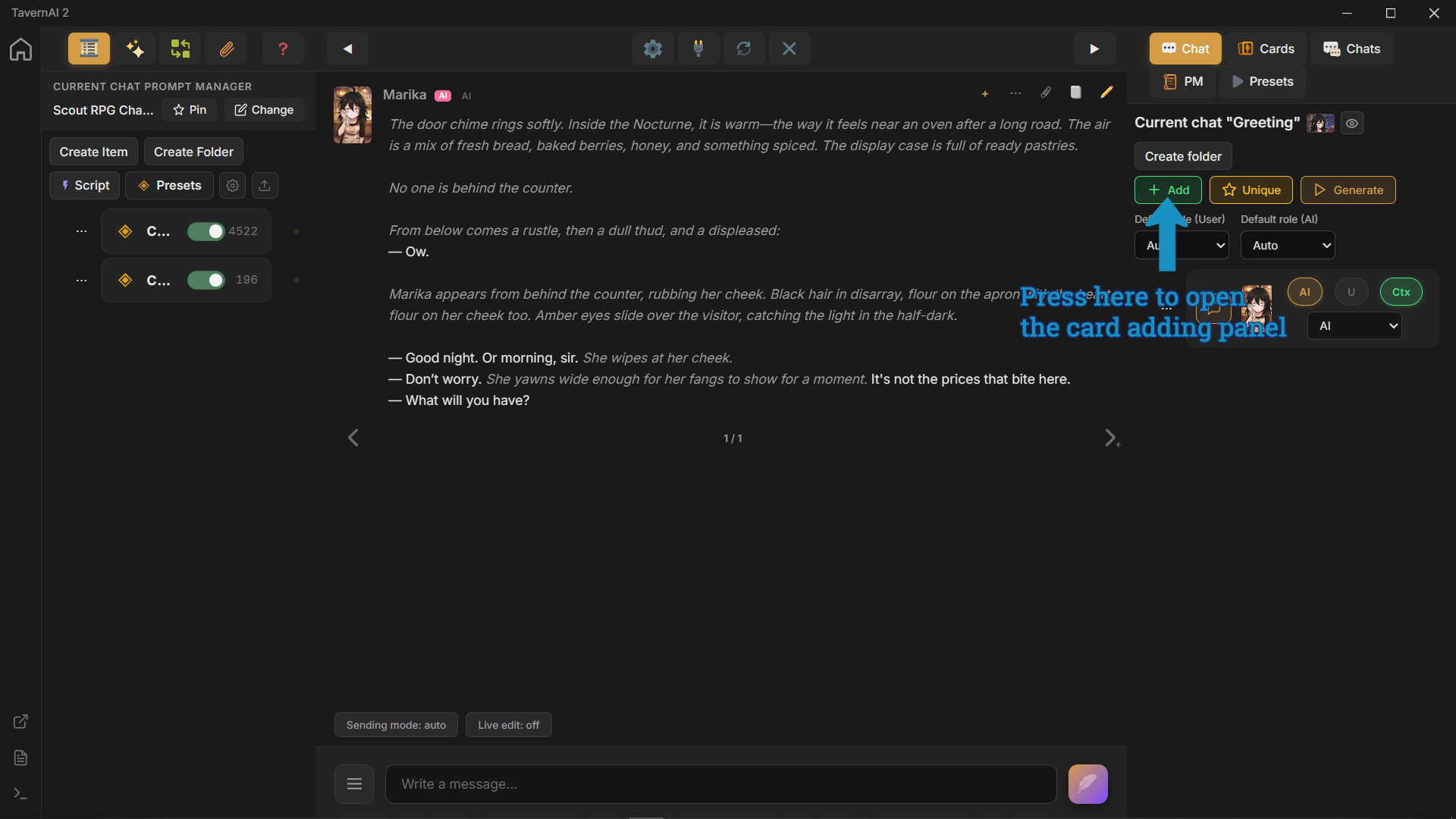
2.1 Kartenpanel öffnen
Abschnitt betitelt „2.1 Kartenpanel öffnen“Öffne das Panel zum Hinzufügen von Karten zum Chat.
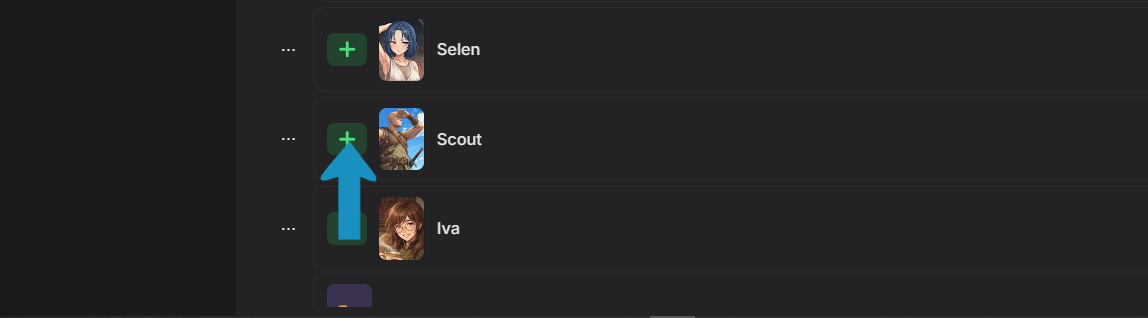
2.2 Charakter hinzufügen
Abschnitt betitelt „2.2 Charakter hinzufügen“Wähle die Karte, die du für dich verwenden willst.
2.3 Karte konfigurieren
Abschnitt betitelt „2.3 Karte konfigurieren“Die Karte befindet sich jetzt im Chat.
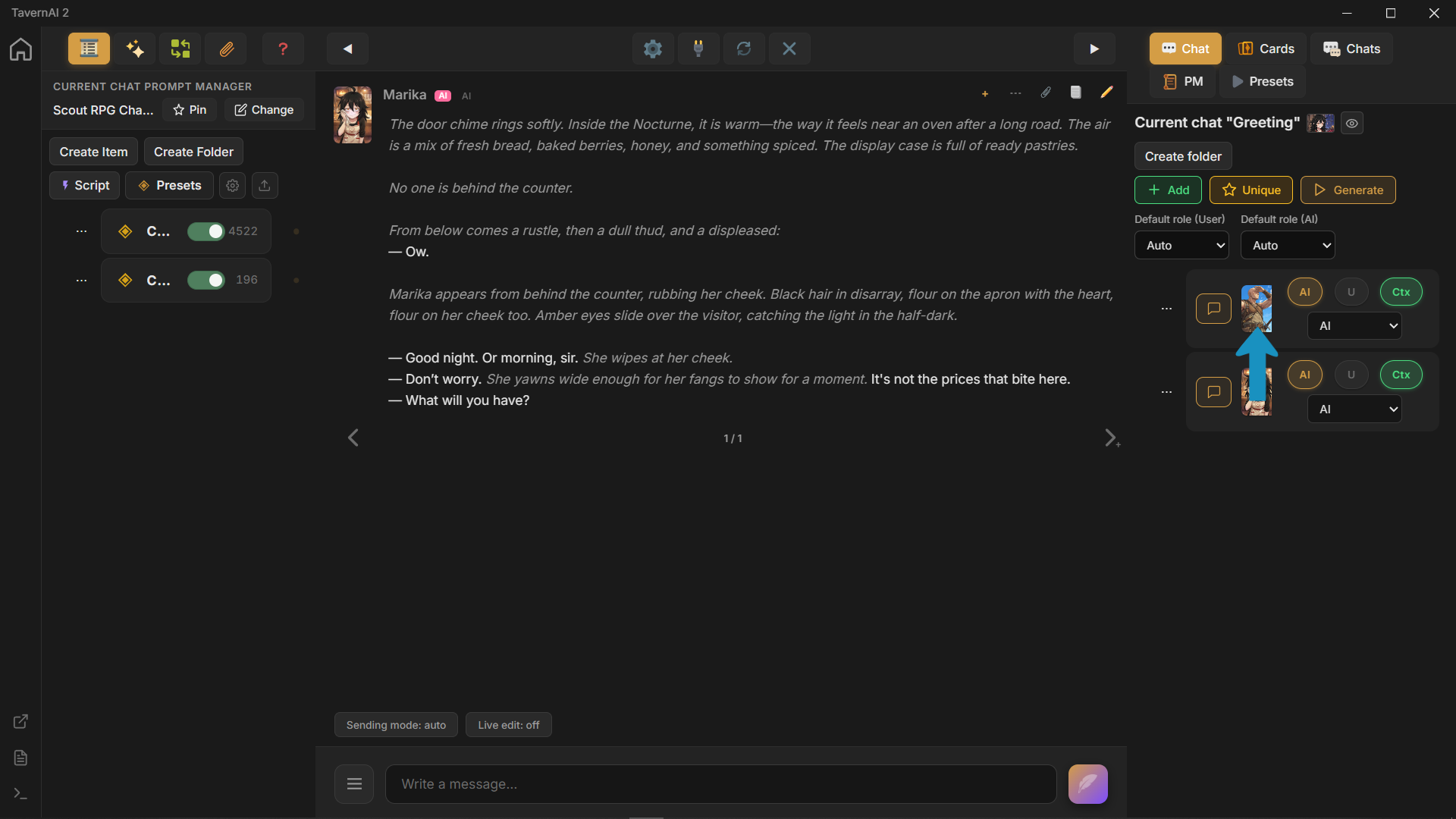
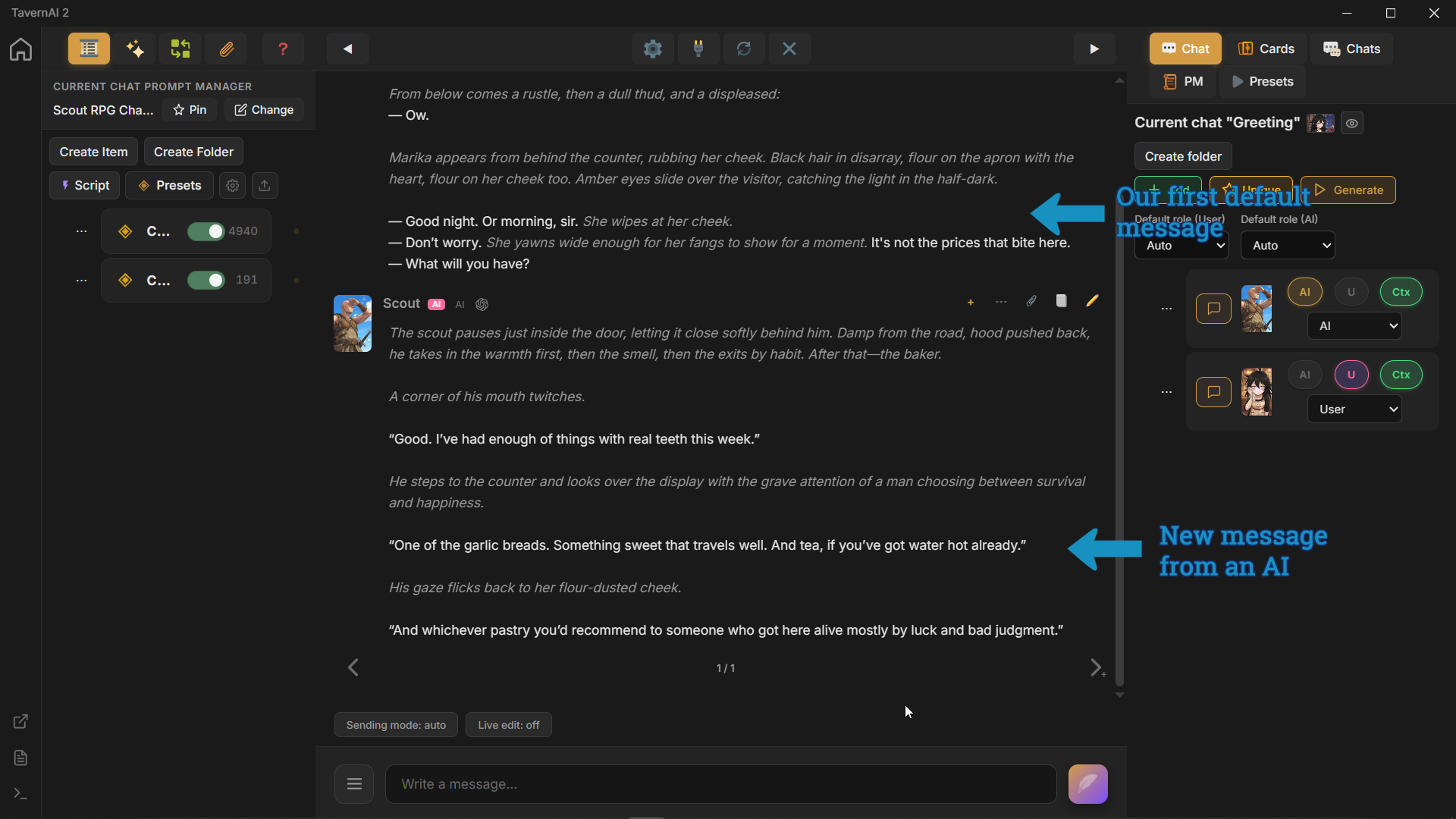
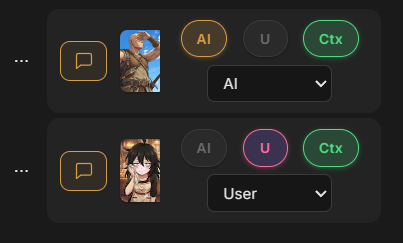
Aktuell ist die AI so eingestellt, dass sie für beide Karten spricht. Weisen wir Scout als unsere Karte zu und lassen Marika als Karte auf AI-Seite.
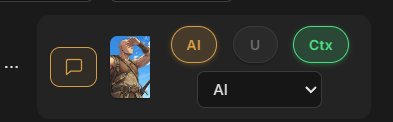
So sieht Scout aus, wenn die AI für diese Karte spricht:
Und so sieht Scout aus, nachdem die Karte zu unserer Karte geworden ist:
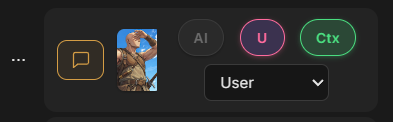
Die controls der Karte bedeuten:
AI — Karten mit diesem Flag nehmen an AI-generated messages teil.
U — Karten mit diesem Flag nehmen an deinen Nachrichten teil.
Ctx — wenn aktiviert, wird der Prompt Manager der Karte zum generation context hinzugefügt.
Role selector — steuert die Chat Completion role für Nachrichten dieser Karte, damit das Modell weiß, ob sie als Nachrichten der Nutzerseite oder der AI-Seite behandelt werden sollen.
2.4 Nachricht als Karte senden
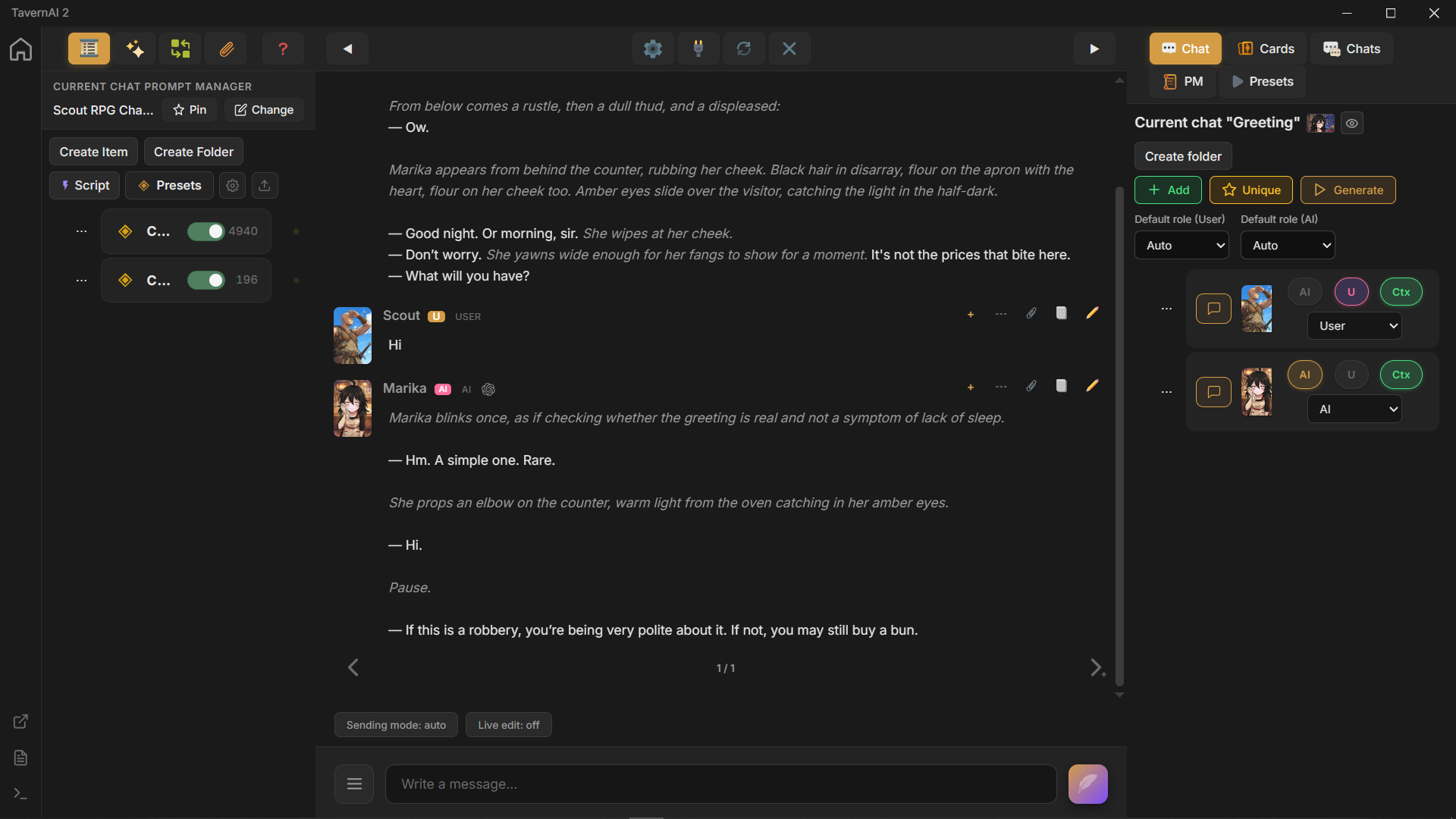
Abschnitt betitelt „2.4 Nachricht als Karte senden“Jetzt senden wir eine Nachricht als Scout. Marika reagiert anders, weil der Chat nun einen Charakter auf unserer Seite hat.
3. Rollen tauschen
Abschnitt betitelt „3. Rollen tauschen“Jetzt erstellen wir einen neuen Chat und kehren die Karteneinstellungen um.
Diesmal spielen wir Marika, die Besitzerin der Nachtbäckerei, und empfangen Scout als Gast.