Быстрый старт
Быстрый старт ведет от открытия TavernAI 2 до первого ответа AI.
Используйте его после установки. Мы запустим приложение, подключим провайдера, добавим карточку и отправим сообщение.
1. Первое сообщение
Заголовок раздела «1. Первое сообщение»1.1 Запускаем TavernAI
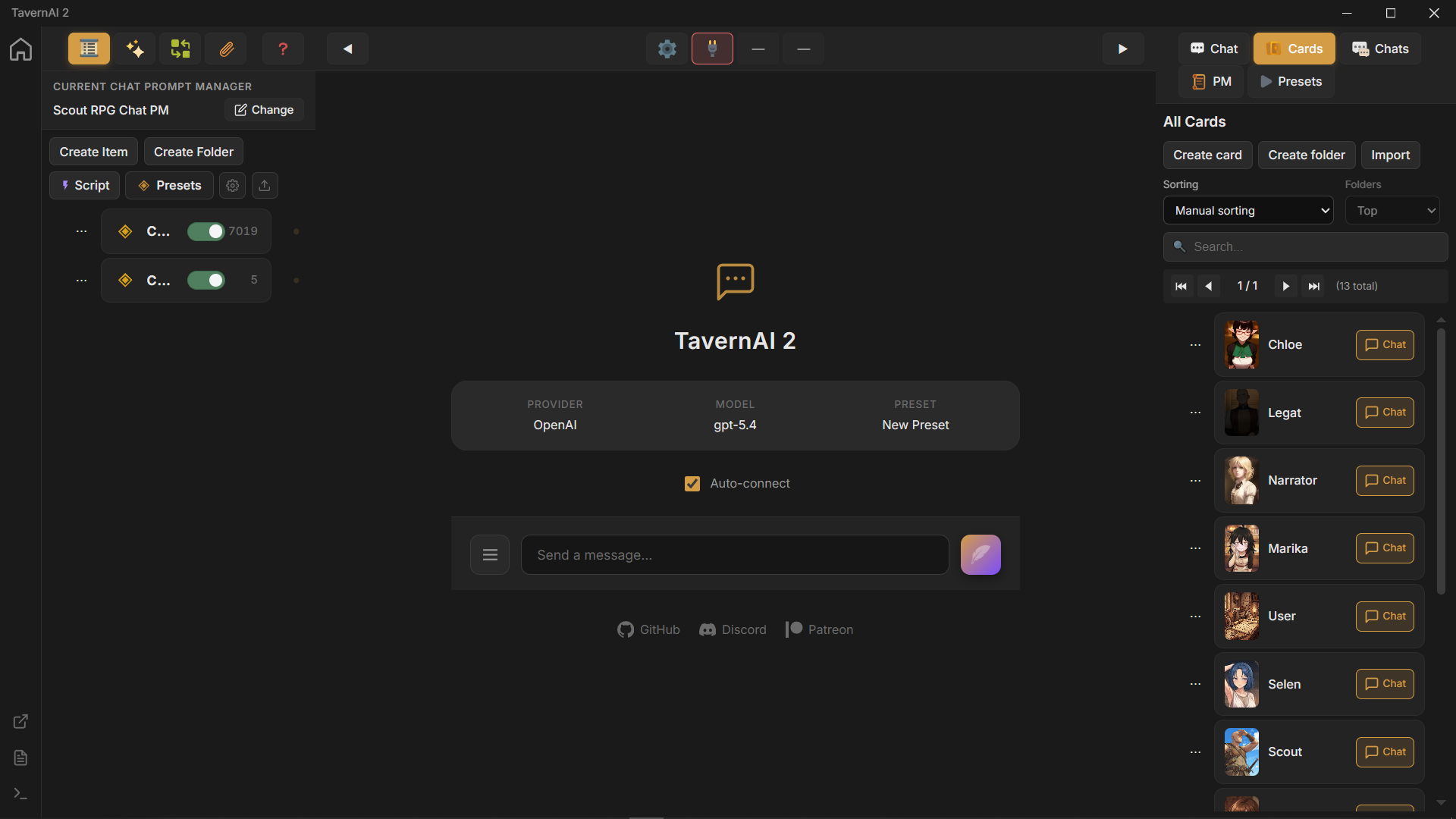
Заголовок раздела «1.1 Запускаем TavernAI»Откройте TavernAI из папки, которую вы распаковали.
1.2 Подключаем провайдера
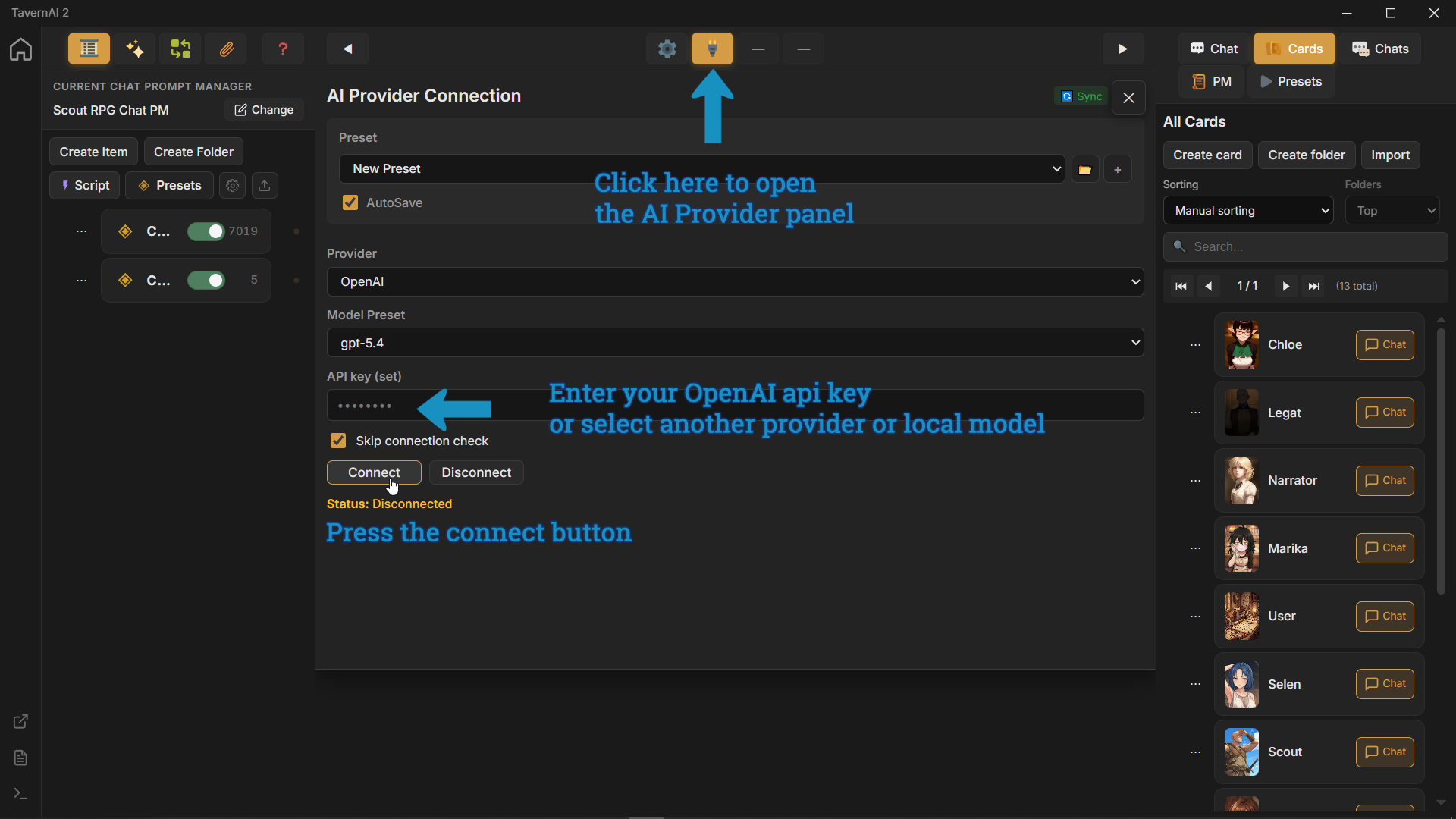
Заголовок раздела «1.2 Подключаем провайдера»Откройте настройки провайдера и выберите ИИ модель, которую хотите использовать.
1.3 Создаем чат
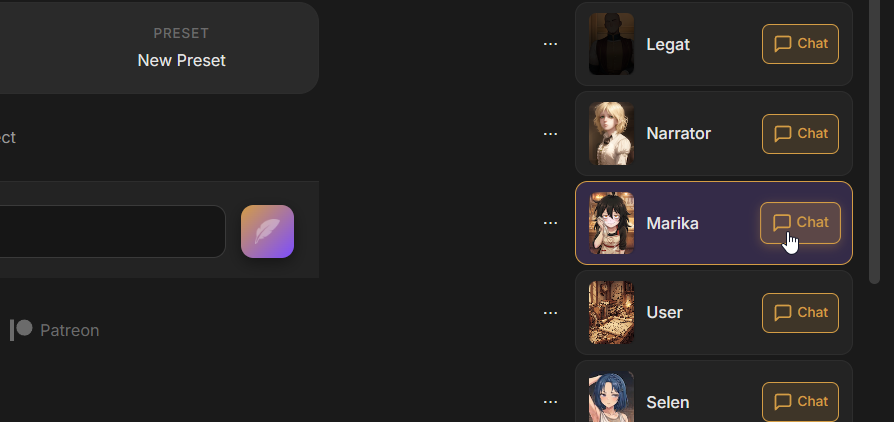
Заголовок раздела «1.3 Создаем чат»Нажмите кнопку Chat на персонаже, чтобы начать новый чат.
1.4 Напишем сообщение
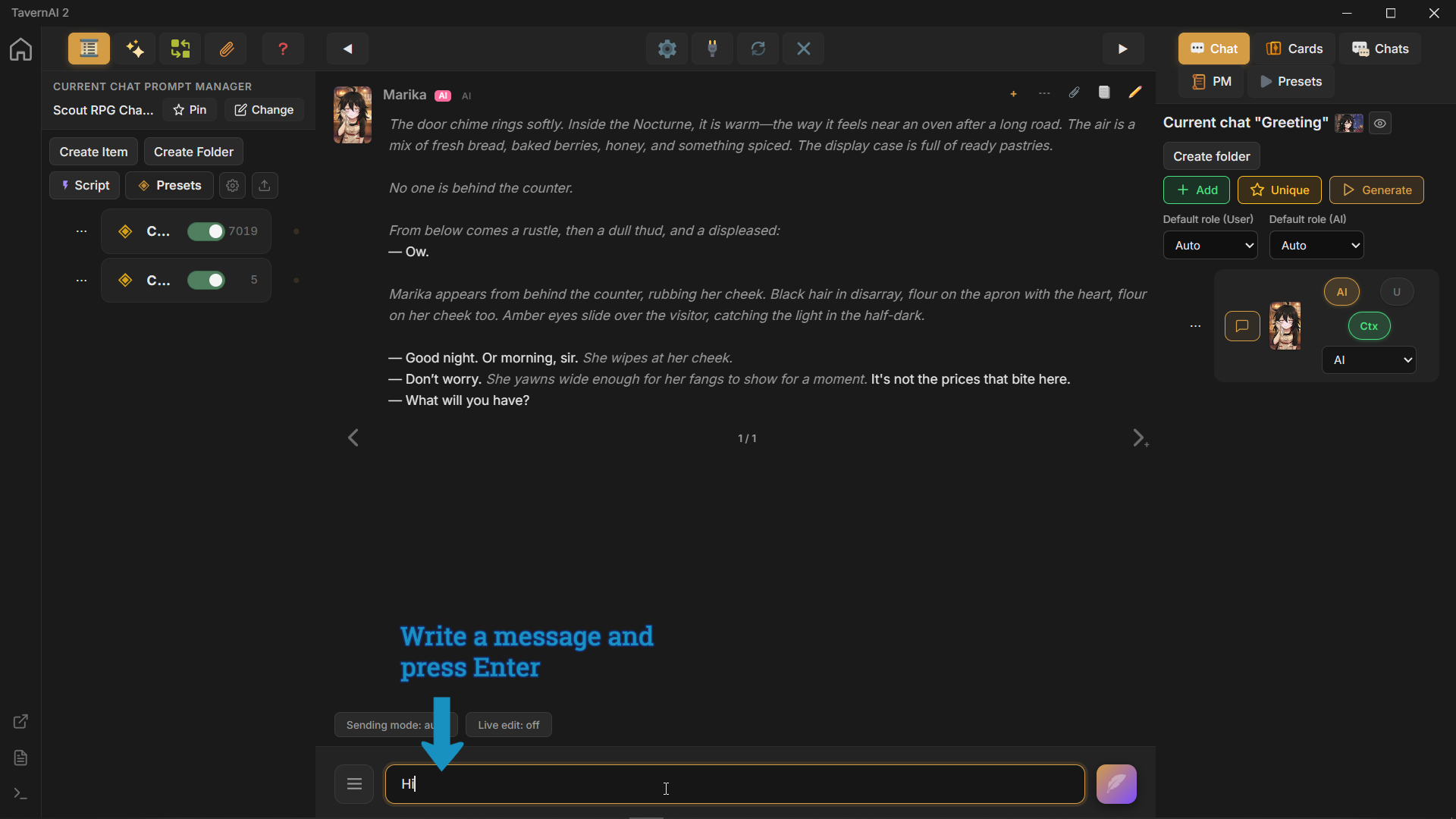
Заголовок раздела «1.4 Напишем сообщение»Теперь напишем первое сообщение.
1.5 Получаем ответ
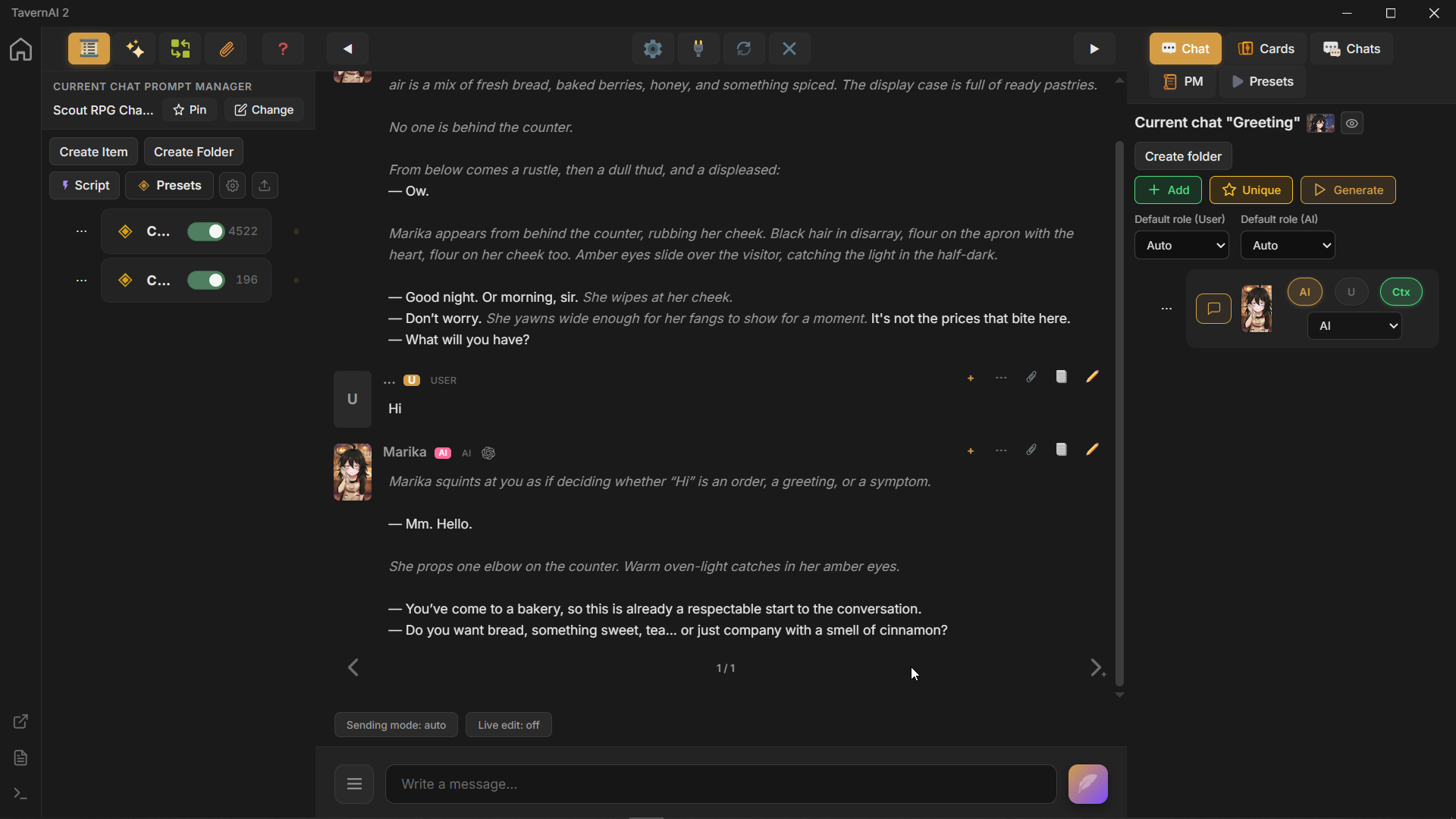
Заголовок раздела «1.5 Получаем ответ»Теперь получаем первый ответ AI.
2. Добавление карточек
Заголовок раздела «2. Добавление карточек»В этот момент мы еще не говорим от имени какой-либо character card. Добавим карточку для себя, чтобы у чата появился участник с нашей стороны.
2.1 Открываем панель карточек
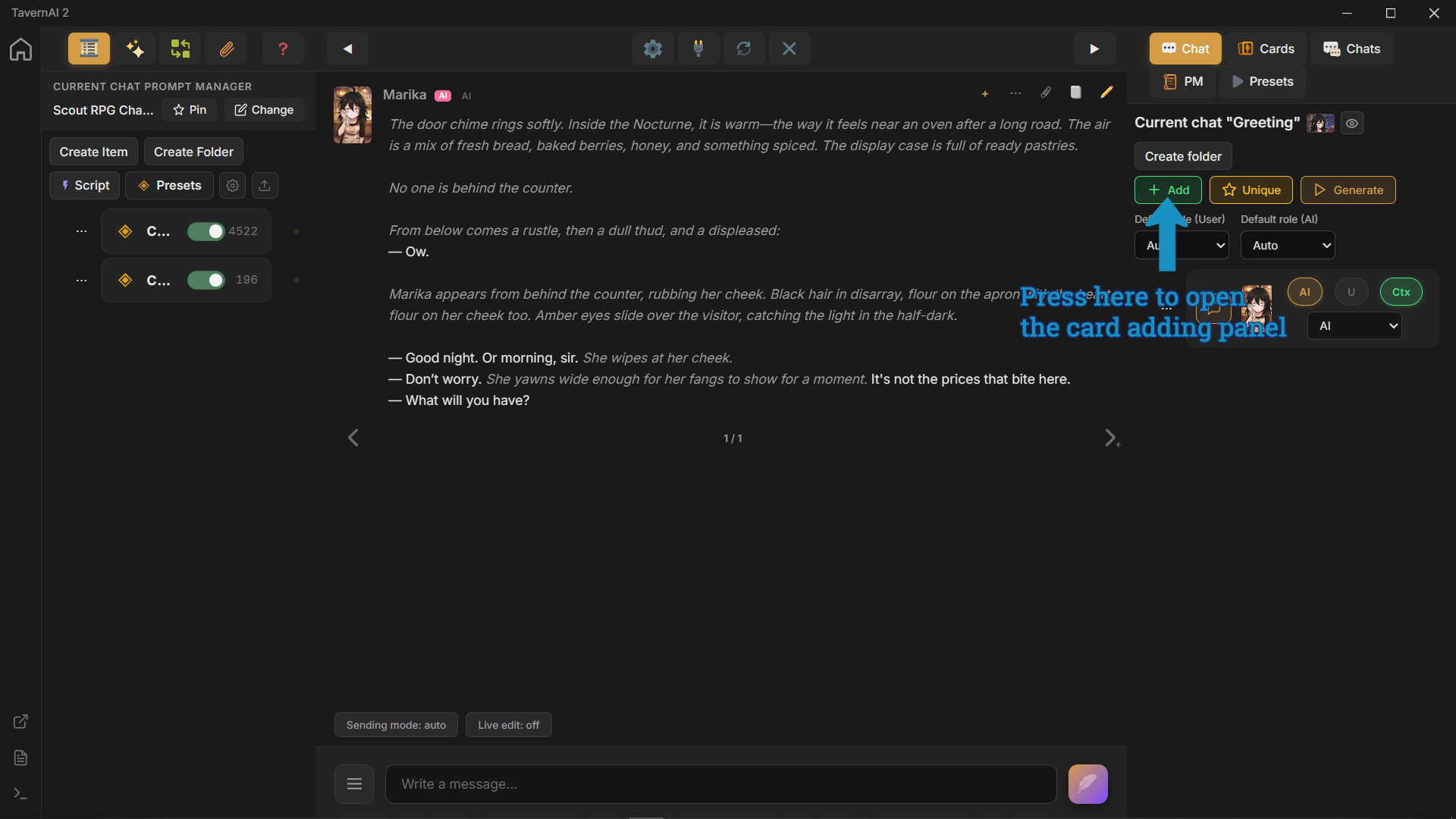
Заголовок раздела «2.1 Открываем панель карточек»Открываем панель добавления карточек в чат.
2.2 Добавляем персонажа
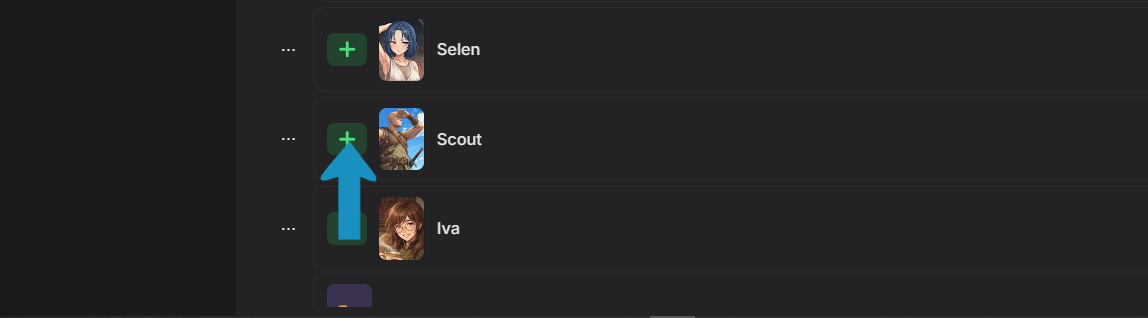
Заголовок раздела «2.2 Добавляем персонажа»Выбераем карточку, которую хотите использовать для себя.
2.3 Настраиваем карточку
Заголовок раздела «2.3 Настраиваем карточку»Карточка теперь находится в чате.
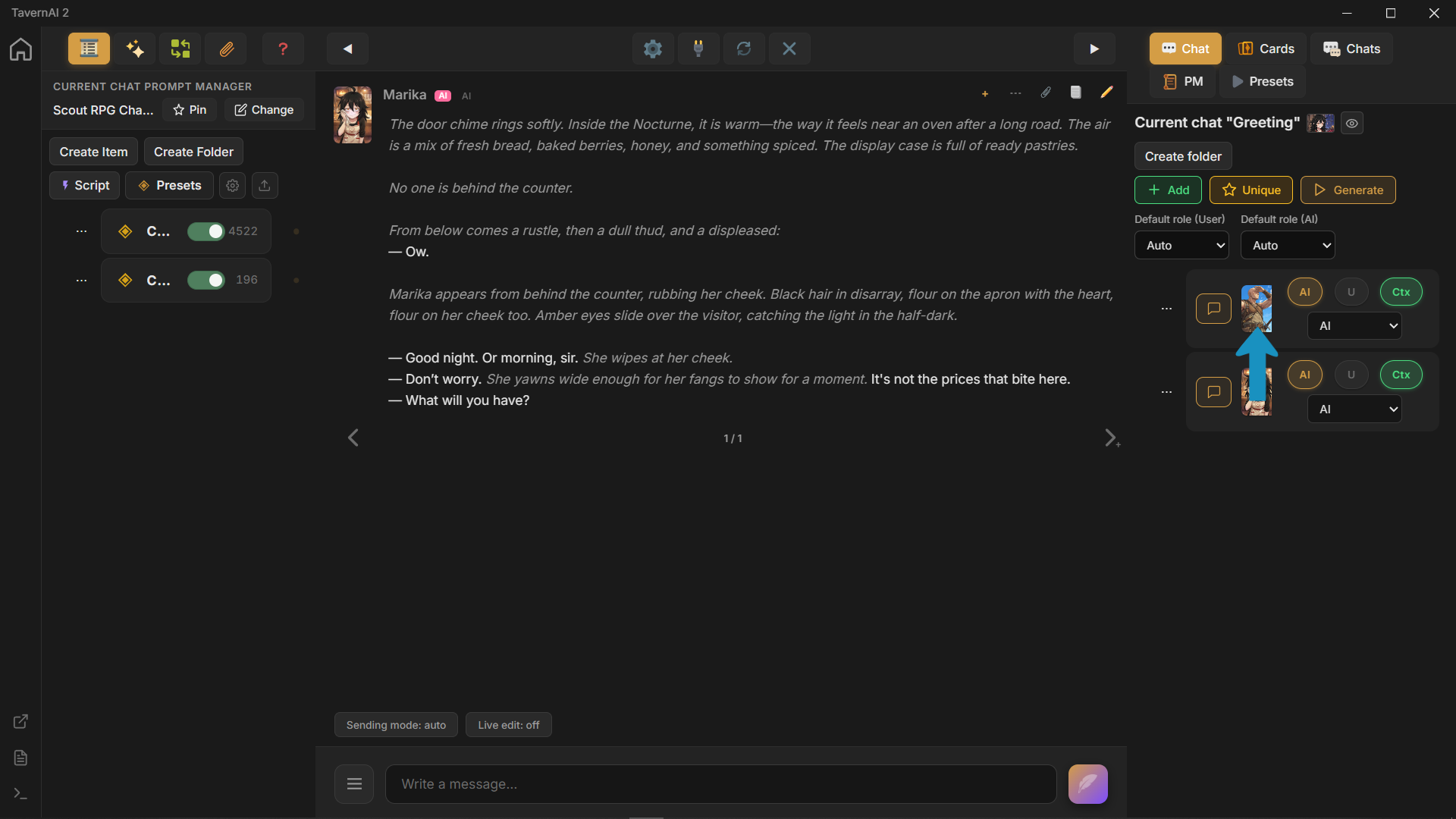
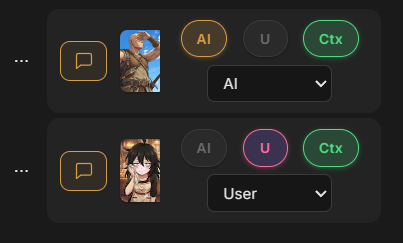
Сейчас AI настроен так, чтобы говорить за обе карточки. Назначим Scout нашей карточкой, а Marika оставим карточкой со стороны AI.
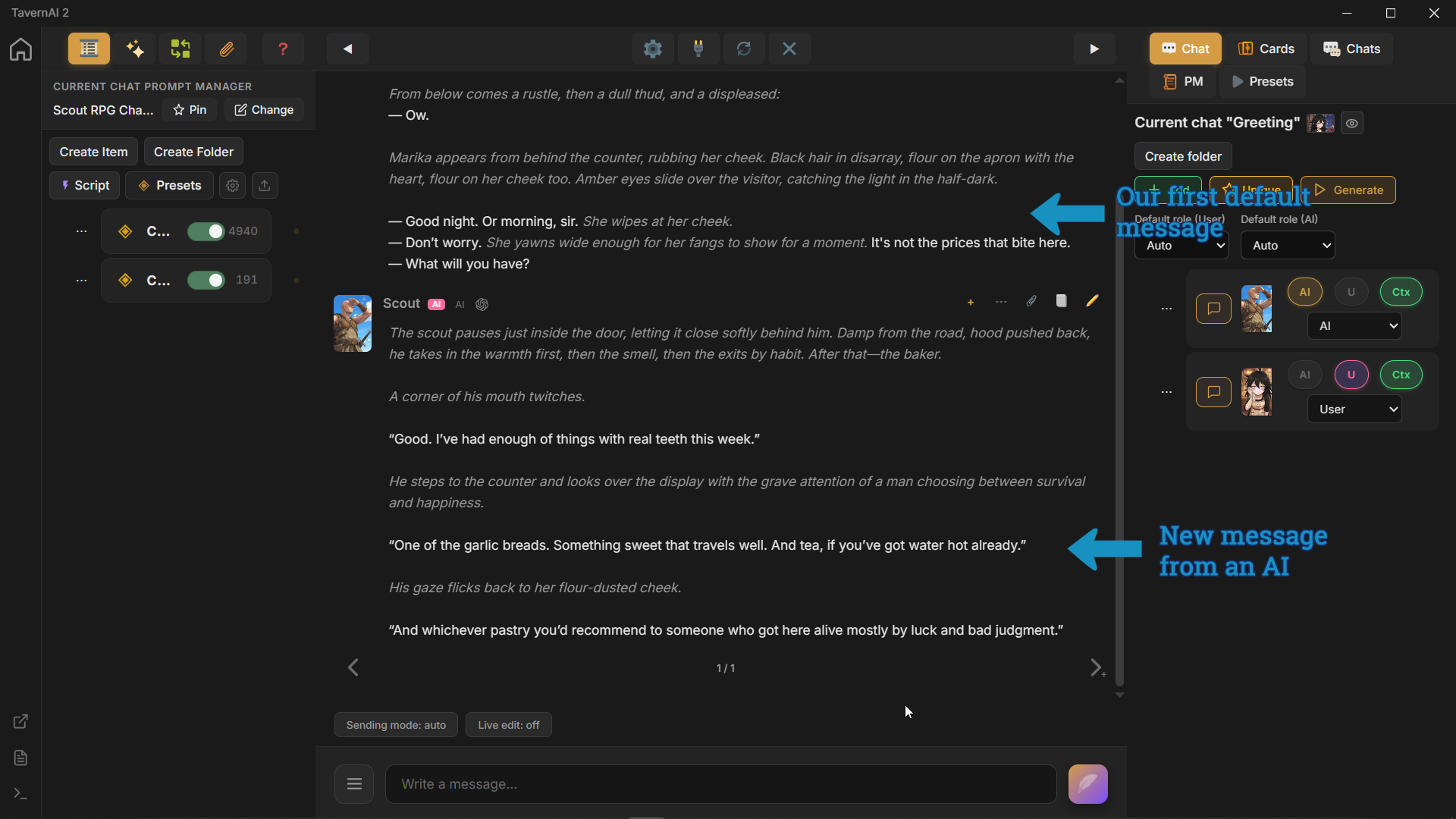
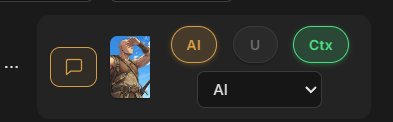
Так Scout выглядит, когда AI говорит за эту карточку:
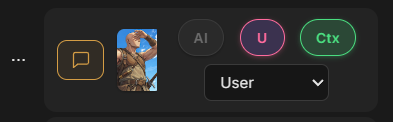
А так Scout выглядит после того, как стал нашей карточкой:
Значения controls карточки:
AI — карточки с включенным флагом участвуют в AI-generated messages.
U — карточки с включенным флагом участвуют в ответах юзера.
Ctx — когда включено, Prompt Manager карточки добавляется в generation context.
Role selector — управляет Chat Completion role для сообщений от этой карточки, чтобы модель понимала, считать их сообщениями со стороны пользователя или со стороны AI.
2.4 Отправим сообщение от имени карточки
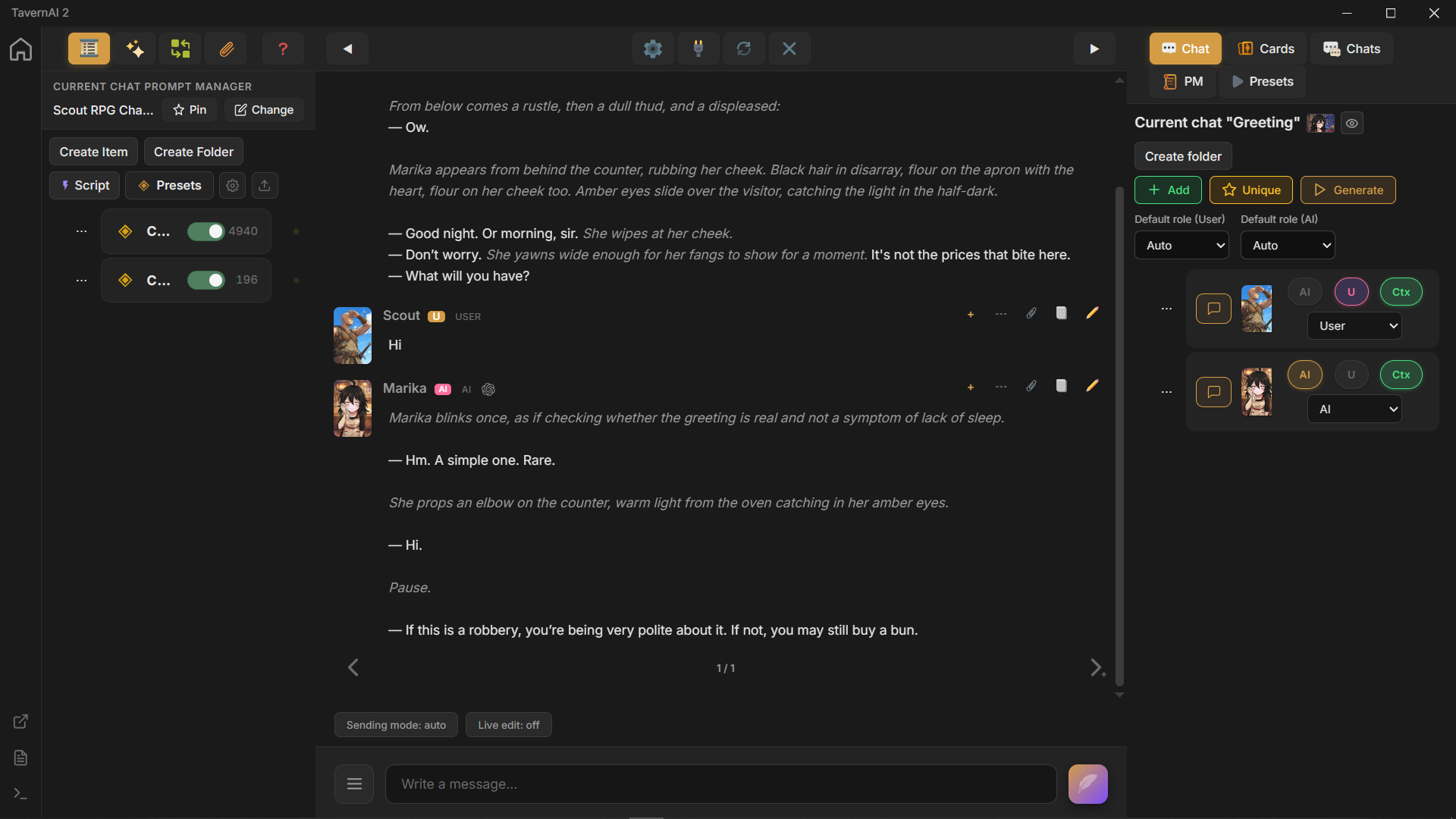
Заголовок раздела «2.4 Отправим сообщение от имени карточки»Теперь отправим сообщение как Scout. Marika реагирует иначе, потому что у чата теперь есть персонаж с нашей стороны.
3. Поменяем роли
Заголовок раздела «3. Поменяем роли»Теперь создадим новый чат и поменяем настройки карточек местами.
На этот раз мы играем за Marika, владелицу ночной пекарни, и принимаем Scout как гостя.